# dlya chego funkciya rasshirennoe prisvoenie dostupa i kak ee vklyuchit
Источник: https://docs.emdesell.ru/kak-eto-nastroit-i-drugie-funkcii-shkoly/dlya-chego-funkciya-rasshirennoe-prisvoenie-dostupa-i-kak-ee-vklyuchit
***
[Как поменять местами уроки](../../kak-eto-nastroit-i-drugie-funkcii-shkoly/kak-pomenyat-mestami-uroki-v-kurse) <--- [Расширенное присвоение доступа](../../kak-eto-nastroit-i-drugie-funkcii-shkoly/dlya-chego-funkciya-rasshirennoe-prisvoenie-dostupa-i-kak-ee-vklyuchit) ---> [Что такое ключи активации](../../kak-eto-nastroit-i-drugie-funkcii-shkoly/chto-takoe-klyuchi-aktivacii-i-kak-ikh-sozdat)
***
# Для чего функция - Расширенное присвоение доступа - и как ее включить
Есть такая полезная функция в школе — расширенное присвоение доступа уроку.
Как правильно включить данную функцию в школе, и чем она полезна — подробно рассмотрим в инструкции.
***
## Видео инструкция
https://kinescope.io/swf4462azkwVeqCodJrAq2
Текстовая версия видео
Как работают расширенные доступы: один доступ можно присвоить урокам нескольких курсов или отдельным урокам и выдавать его вручную, по ключу или через оплату. В результате вы сможете гибко собирать, какие уроки открываются ученику.
#### Обычная модель доступов
1. `0:08` По умолчанию урок добавляется в курс, и вместе с ним автоматически присваивается доступ этого курса. Чтобы это увидеть, откройте раздел **Уроки**, затем урок. В блоке **Присвоение урока курсу** указан курс, а доступ курса присвоен уроку автоматически.
#### Расширенные доступы
2. `0:52` С расширенными доступами одному доступу можно присвоить уроки первого курса и уроки второго курса. Тогда ученику достаточно выдать один доступ, независимо от того, сколько курсов в него входит.
3. `1:55` Внутри одного курса можно разделить уроки между доступами. Например, первые два урока выдаются бесплатно, а остальные продаются отдельным доступом. После просмотра бесплатных уроков ученик покупает второй доступ и получает остальные уроки.
4. `2:38` Доступы можно комбинировать: часть уроков выдать бесплатно, а к остальным продавать доступ. Также можно присвоить отдельный доступ каждому уроку, и тогда ученик откроет только те уроки, которые купил.
#### Включение расширенных доступов
5. `3:33` Откройте **Настройки**, раздел **Курсы и уроки**. Найдите пункт **Режим упрощенных доступов** и нажмите **Выключить**. Подтвердите действие кнопкой **ОК**. Важно: вернуться в режим упрощенных доступов после отключения будет нельзя.
6. `4:14` Теперь в разделе **Доступы** можно создавать собственные доступы: введите название в поле для нового доступа и нажмите **Создать**. Название существующего доступа тоже можно изменить и сохранить изменения.
#### Присвоение доступов урокам
7. `4:28` Откройте урок. В блоке **Присвоение урока доступам** появится список доступов с галочками. Отметьте нужные доступы и нажмите **Сохранить изменения**. Для курса по-прежнему используется блок **Присвоение урока курсу**.
8. `4:57` Количество доступов зависит от тарифа Emdesell. В тарифе «Старт» доступно 2 пакета, в тарифе «Бизнес» — 7, в тарифе «Эксперт» — без ограничения.
9. `5:41` Уроку можно присвоить несколько доступов, а лишние убрать, сняв галочку. В примере уроки 1 и 2 получают **Доступ 1** и **Доступ 2**, а урок 4 и тест остаются с **Доступ 1**.
#### Итог
10. `6:12` Один доступ можно присвоить всем курсам, а можно комбинировать доступы по урокам и курсам так, как удобно вашей школе.
***
## Инструкция
## 1. Включаем функцию в школе
Первое, что необходимо сделать — это включить функцию в школе.
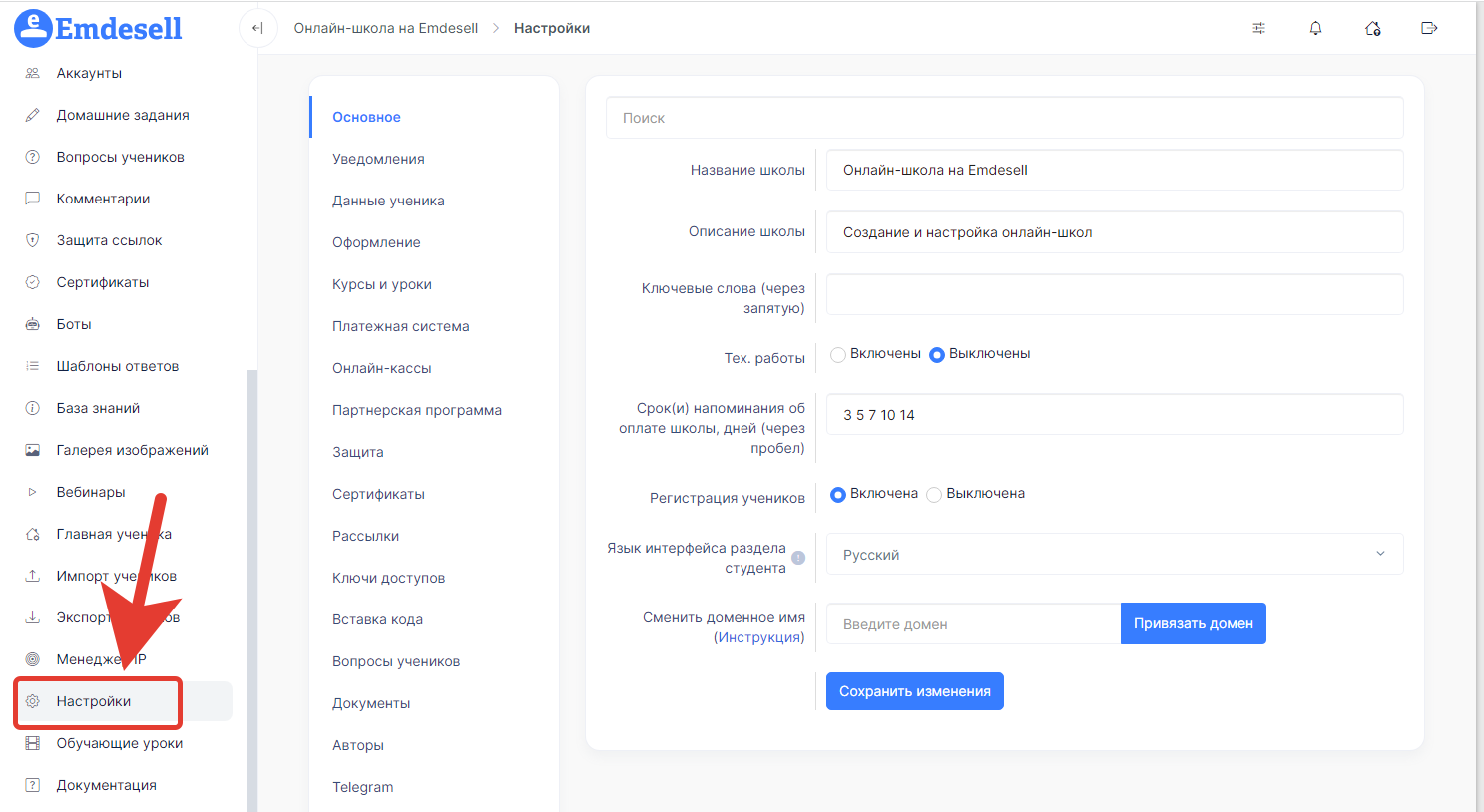
Для этого переходим в раздел — **Настройки**.
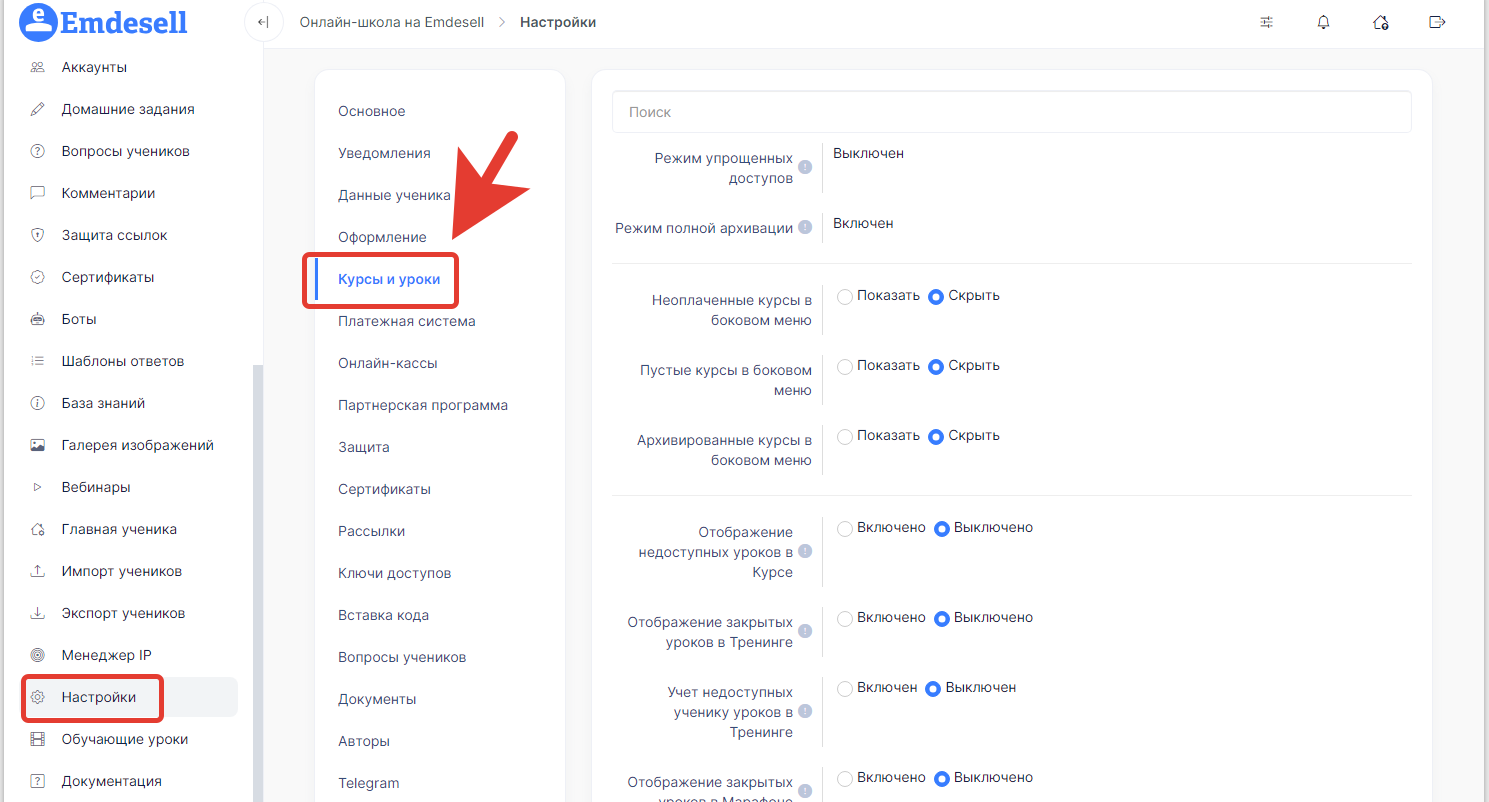
Далее, выбираем подраздел — **Курсы и уроки**.
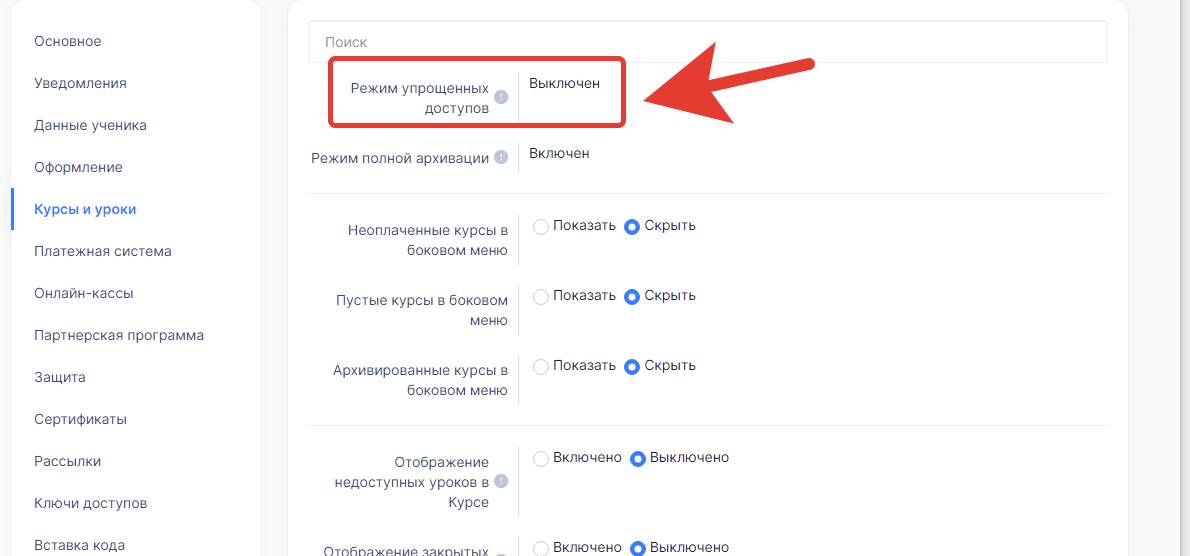
Далее, нажимаем кнопку — **Выключить**, в опции **Режим упрощенных доступов** (если данный раздел не выключен в школе).
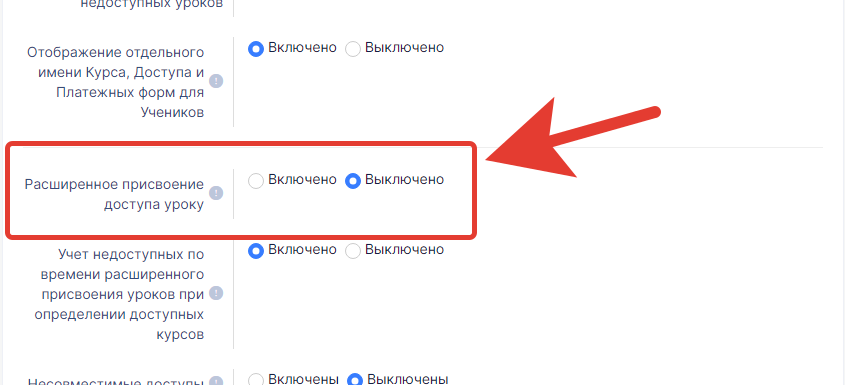
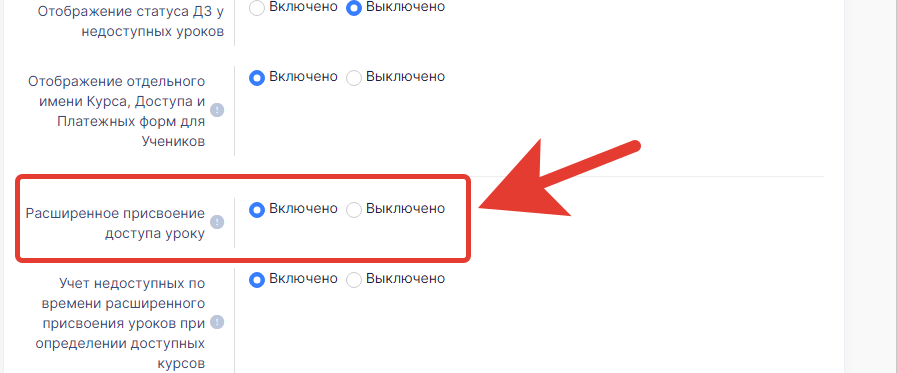
Далее, в этом же разделе, переходим к функции — **Расширенное присвоение доступа уроку**.
И переводим в режим — **Включено**.
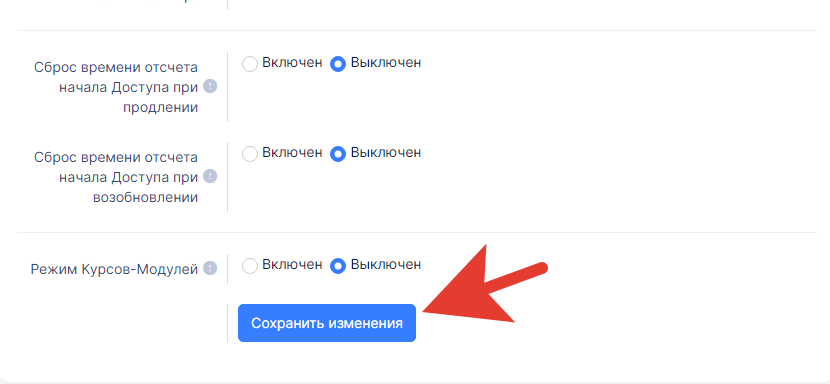
Далее, нажимаем кнопку — **Сохранить изменения**.
Таким образом, функция — Расширенное присвоение доступа уроку — Включена.
## 2. Функция — Расширенное присвоение доступа уроку
Данная функция дает возможность проставлять точную дату и время открытия/закрытия доступа к уроку в курсе школы.
Другими словами, можно сделать открытие уроков курса в школе по заданному времени.
Рассмотрим на **примере**.
Создадим новый доступ в школе — Доступ1.
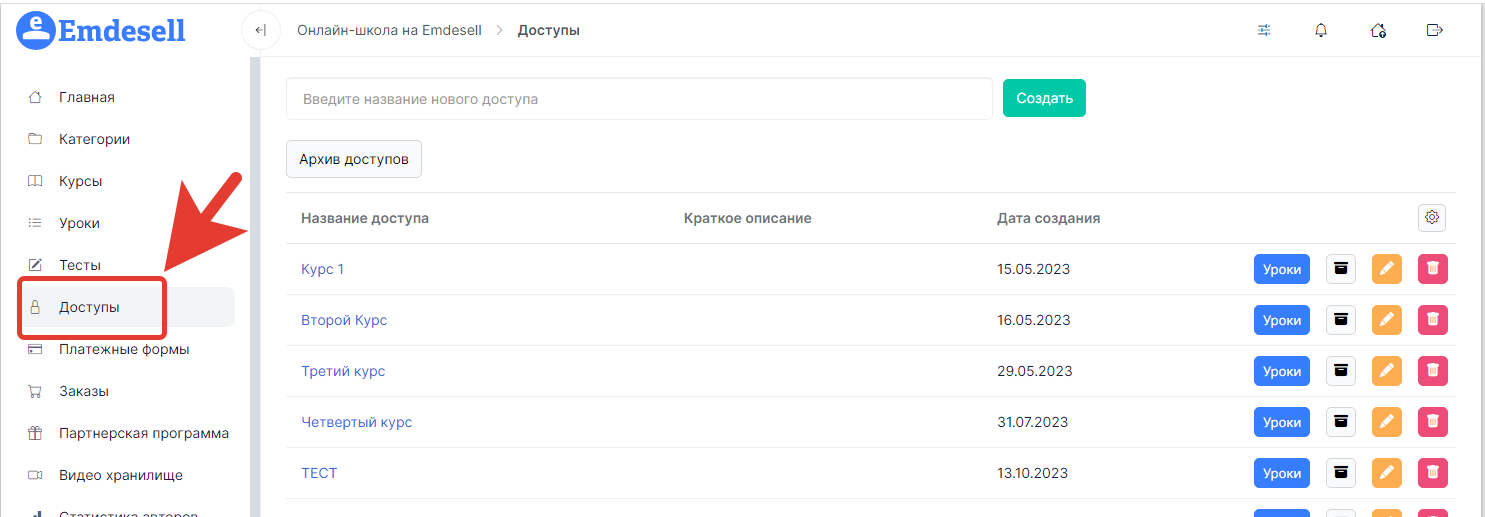
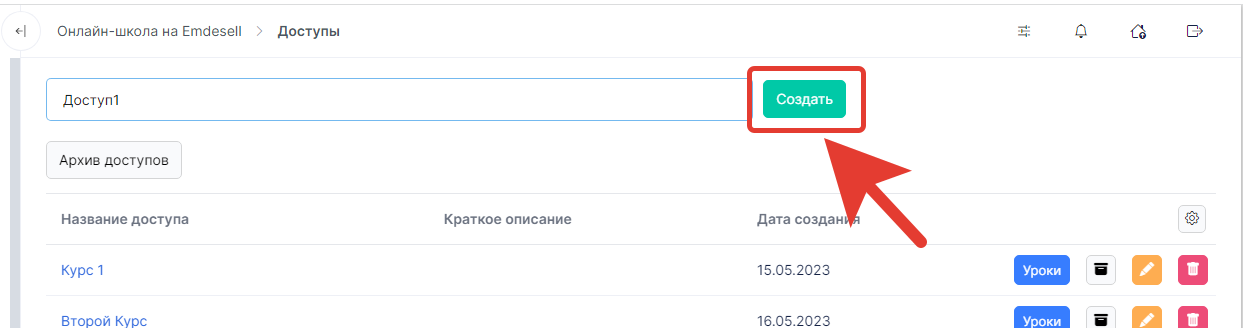
Для этого перейдем в раздел — **Доступы**.
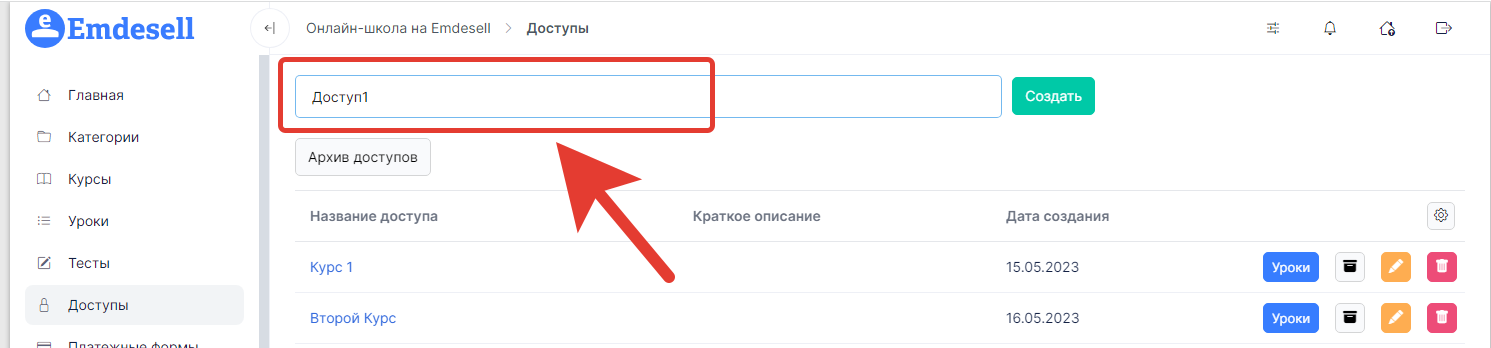
Введем название доступа — **Доступ1**, в строке ввода — **введите название**.
И нажмем кнопку **Создать**.
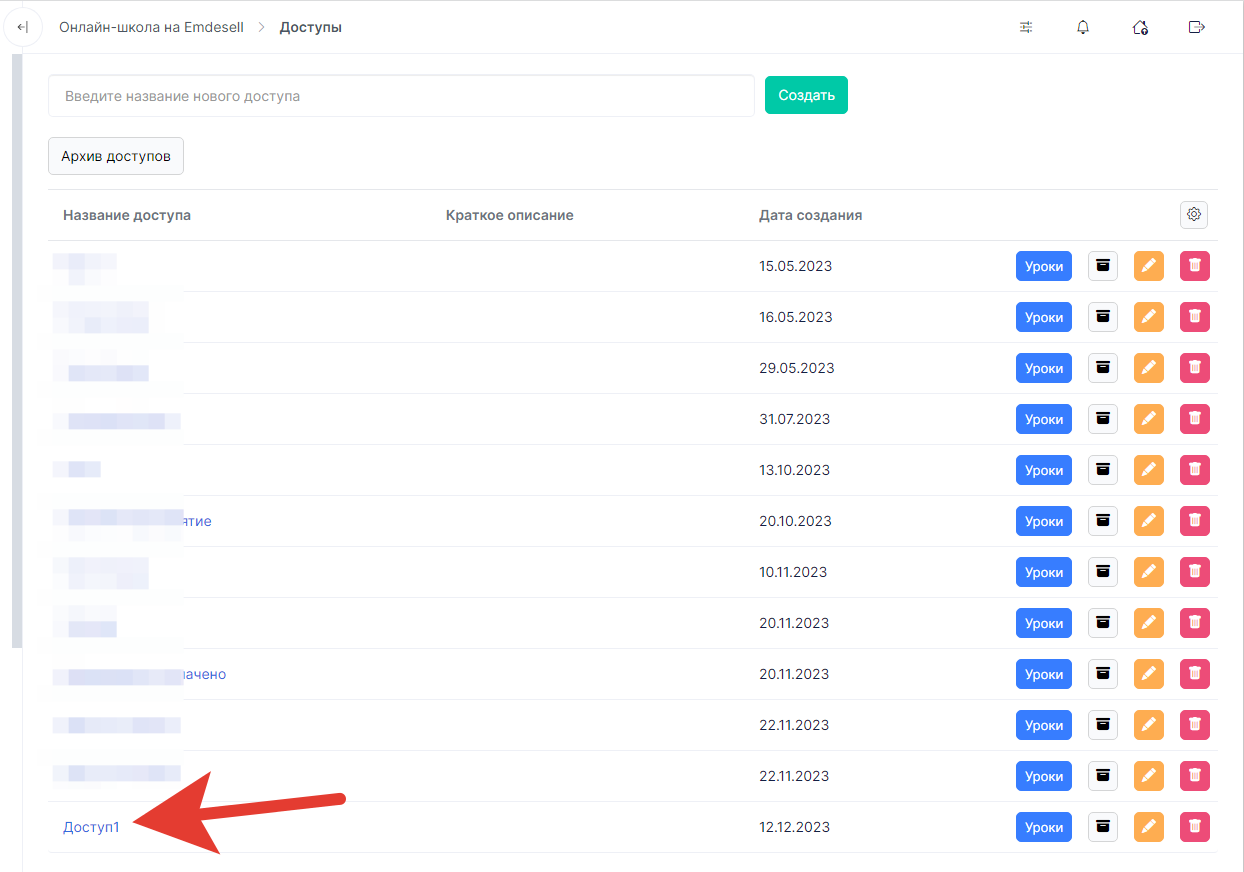
Таким образом, создали новый доступ в школе — **Доступ1**.
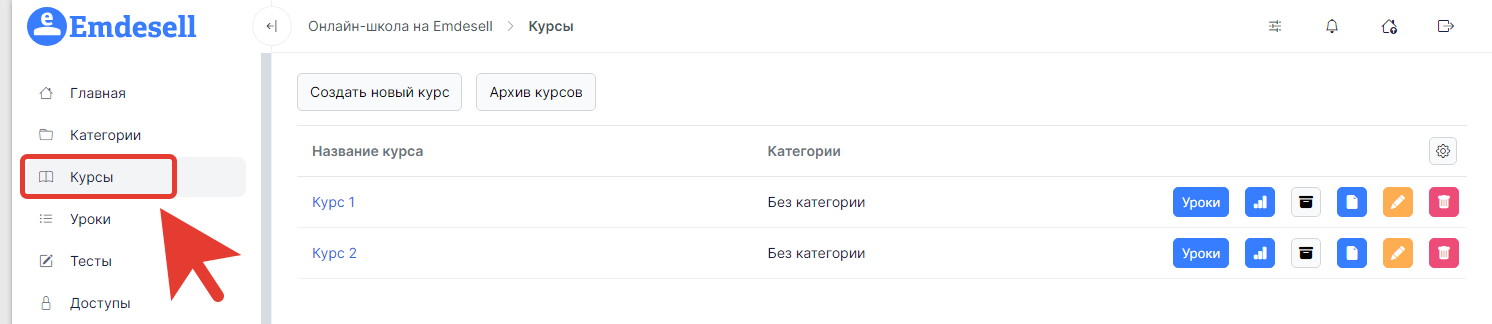
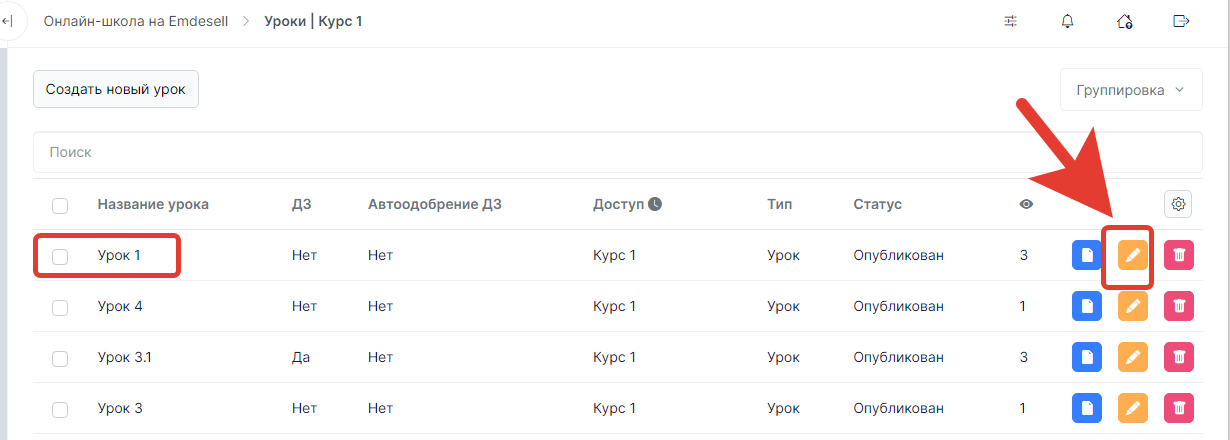
Далее, перейдем в раздел — **Курсы**.
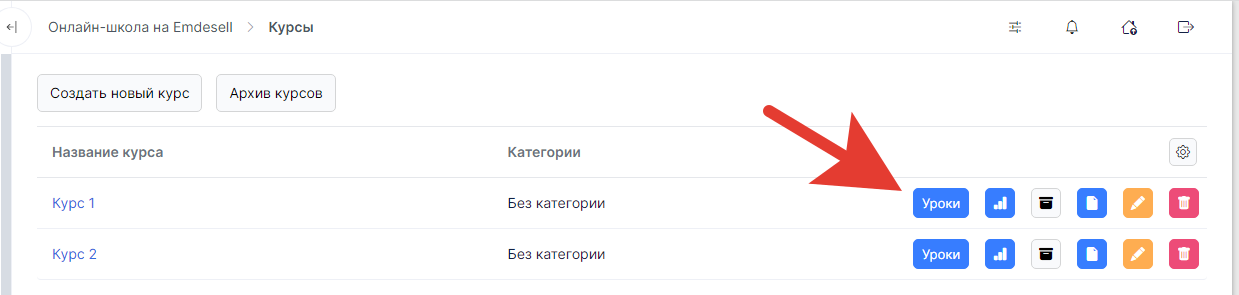
И, перейдем в список уроков Курса 1 по кнопке - **Уроки**.
Далее, переходим в раздел редактирования Урока 1.
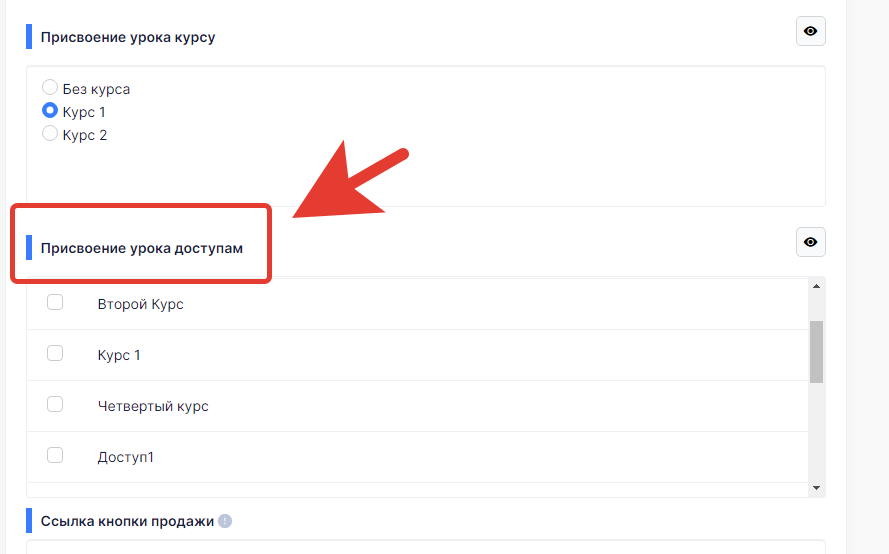
В разделе редактирования урока переходим к настройке опции - **Присвоение урока доступам**.
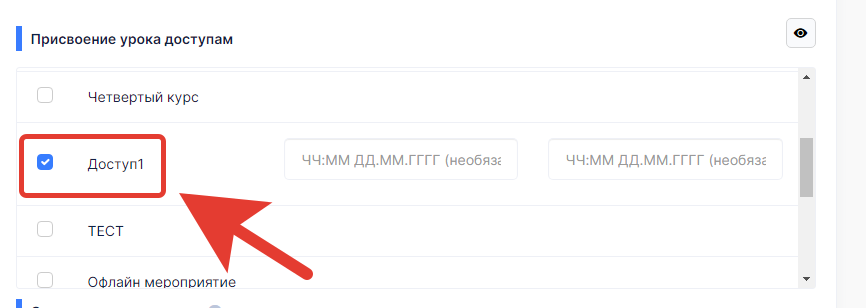
Отмечаем галочкой Доступ1.
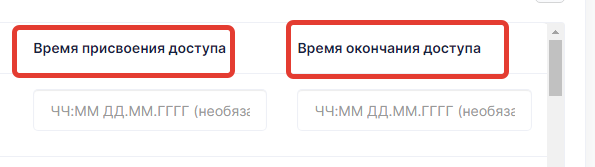
При этом появится дополнительная настройка окон.
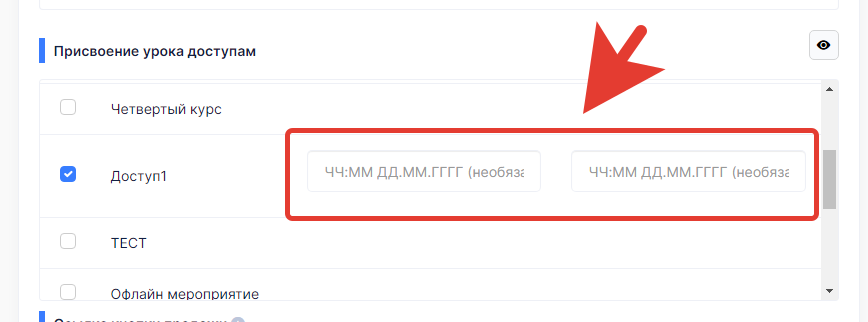
Это и есть функция — **Расширенное присвоение доступа уроку**.
В данных строках ввода можно ввести точное время и дату (по Мск) для открытия урока и закрытия урока в курсе.
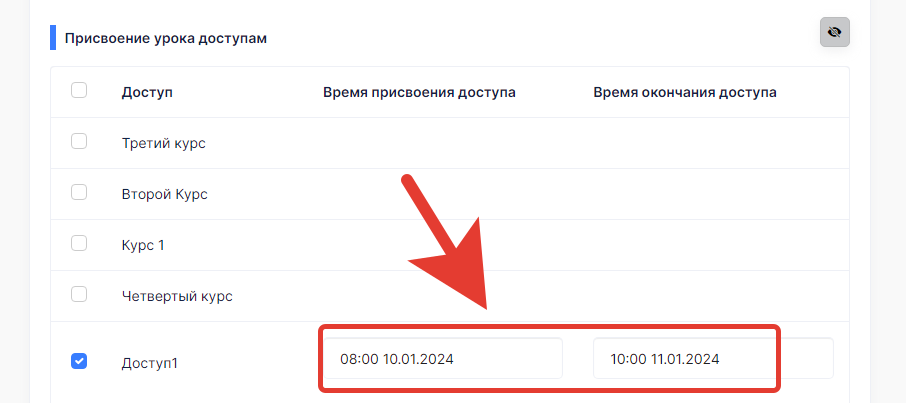
Введем **время присвоения доступа** (т.к. время и дату, когда урок откроется в курсе) 08:00 10.01.2024, и **время окончания доступа** (т.е. в это время урок закроется в курсе) — 10:00 11.01.2024
**Обратите внимание**, как правильно нужно вводить значения времени и даты. Время указывается как 2 цифры часа и две цифры минут с разделителем двоеточие, далее идет пробел и вводится дата по две цифры на день, две цифры на месяц и 4 цифры на год, с разделителем точка.
Пример на картинке ниже:
Это означает, что Урок 1 откроется в 8 утра 10 января 2024 года и закроется в 10 утра 11 января 2024 года.
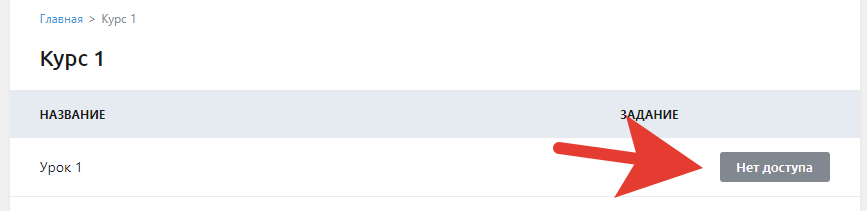
Также, данный урок будет отображаться в списке уроков курса, но открыть его не получится. Т.е. к нему не будет доступа.
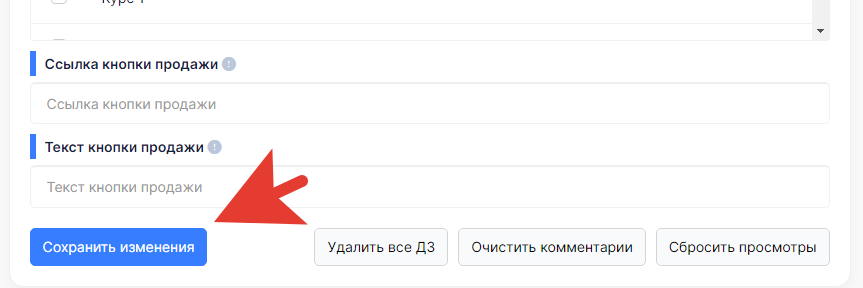
Чтобы сохранить изменения в уроке, нажимаем кнопку - Сохранить изменения.
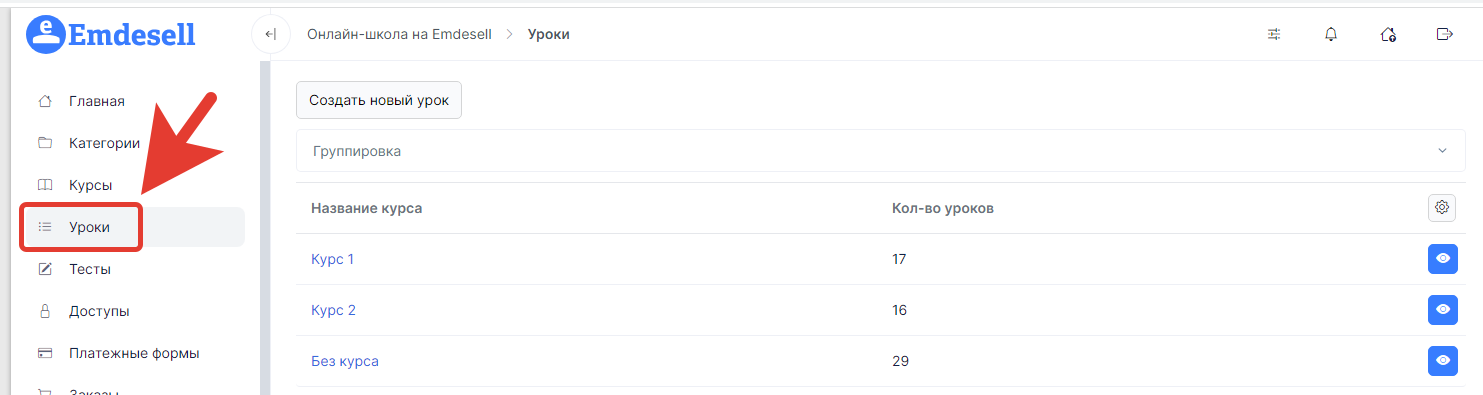
Переходим в раздел — **Уроки**.
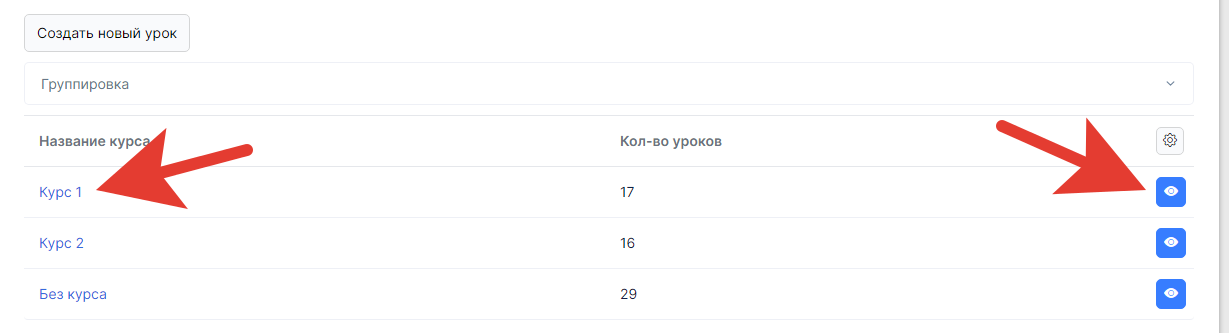
Нажимаем на Курс 1 или на кнопку — глазик, чтобы перейти в список уроков.
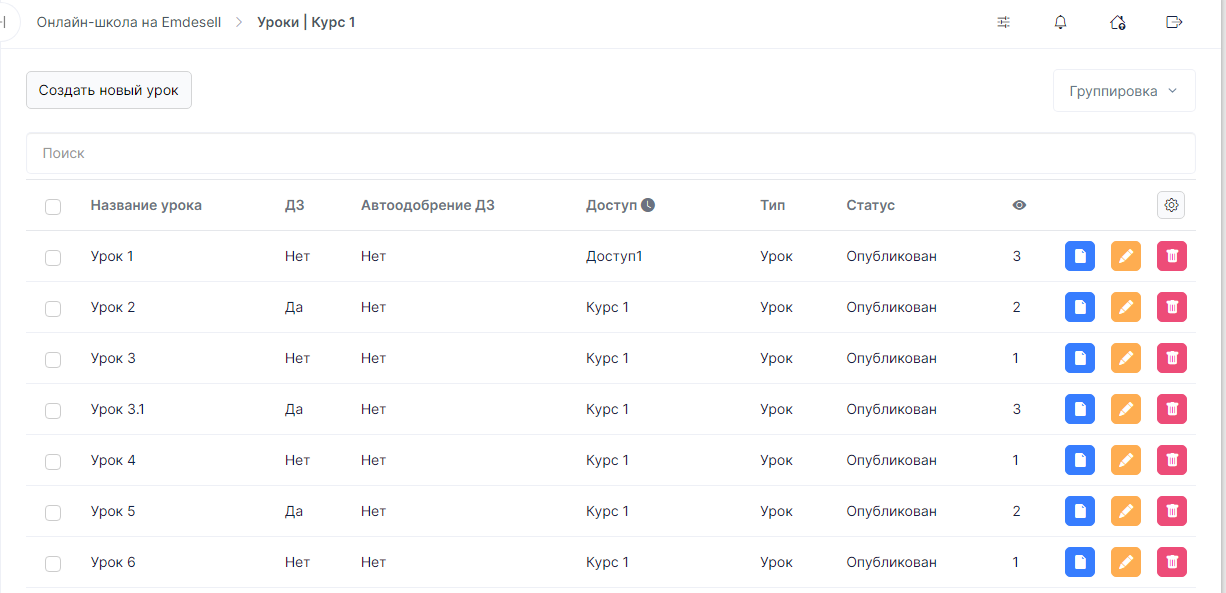
Переходим в список уроков Курса 1.
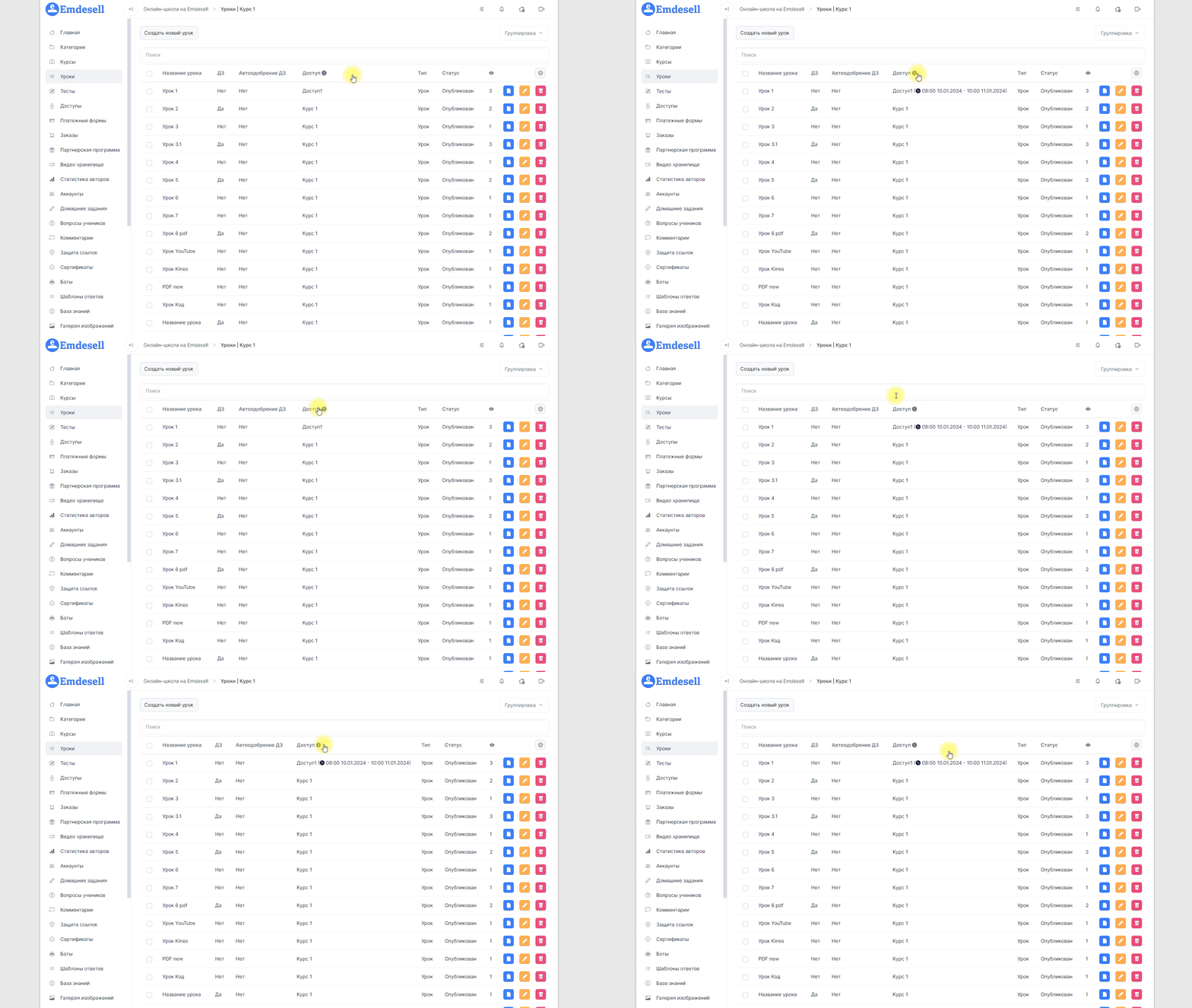
Если нажать на иконку циферблата в столбце — Доступ, то увидим время открытия и закрытия урока 1 в курсе.
Таким образом, сделали точное время открытия и закрытия урока в курсе школы при помощи функции - расширенное присвоение доступа урокам.
Данная функция полезна тем, кому необходимо сделать точное расписание по открытию/закрытию уроков в курсе для учеников в школе.
***
[Как поменять местами уроки](../../kak-eto-nastroit-i-drugie-funkcii-shkoly/kak-pomenyat-mestami-uroki-v-kurse) <--- [Расширенное присвоение доступа](../../kak-eto-nastroit-i-drugie-funkcii-shkoly/dlya-chego-funkciya-rasshirennoe-prisvoenie-dostupa-i-kak-ee-vklyuchit) ---> [Что такое ключи активации](../../kak-eto-nastroit-i-drugie-funkcii-shkoly/chto-takoe-klyuchi-aktivacii-i-kak-ikh-sozdat)
***