# kak bystro vydat besplatnyi dostup k kursu
Источник: https://docs.emdesell.ru/kak-eto-nastroit-i-drugie-funkcii-shkoly/kak-bystro-vydat-besplatnyi-dostup-k-kursu
***
[Все способы выдачи доступа](../../kak-eto-nastroit-i-drugie-funkcii-shkoly/vse-sposoby-vydachi-dostupa-v-shkole) <--- [Как быстро выдать бесплатный доступ](../../kak-eto-nastroit-i-drugie-funkcii-shkoly/kak-bystro-vydat-besplatnyi-dostup-k-kursu) ---> [Как назначить роль для проверки ДЗ](../../kak-eto-nastroit-i-drugie-funkcii-shkoly/kak-naznachit-rol-polzovatelyu-tolko-dlya-proverki-dz-v-shkole)
***
# Как быстро выдать бесплатный доступ к курсу
В этом разделе инструкций рассмотрим несколько вариантов - как можно быстро выдать бесплатный доступ к курсу в школе.
## 1. Вариант - Платежная форма с ценой - 0
В данном варианте создадим платежную форму в школе с ценой 0 рублей (валюта может быть любой).
При оплате в 0 руб. по такой платежной форме будет открыт доступ к курсу в школе.
Фактически, это будет форма для заполнения своих данных, чтобы получить доступ к курсу.
Обращаем внимание на то, что должна быть подключена и настроена одна из платежных систем в кабинете школы в разделе **Настройки**, подраздел - **Платежная система**. Как настроить платежную систему можно узнать в разделе - [Платежные системы](../../nastroika-servisa/platezhnye-formy/platezhnye-sistemy).
Далее, рассмотрим как сформировать форму в нескольких шагах:
* Переходим в раздел школы - **Платежные формы**, слева в меню.

* Далее, нажимаем кнопку - **Создать форму**.

* Далее, заполняем форму - название, анкор, отмечаем доступ, указываем длительность доступа.

* Выставляем цену - **0**.

* И сохраняем изменения платежной формы - нажимаем кнопку **Создать форму**.

Таким образом, создали платежную форму в школе с ценой - 0.

Далее, необходимо отправить ссылку на платежную форму любому пользователю, которому необходим доступ к курсу или ученику школы.
Чтобы скопировать ссылку на форму, необходимо сделать следующее:
* Переходим в редактирование формы.

* Далее, копируем ссылку в разделе - **полная ссылка для оплаты**.

И полученную ссылку отправляем новому пользователю.
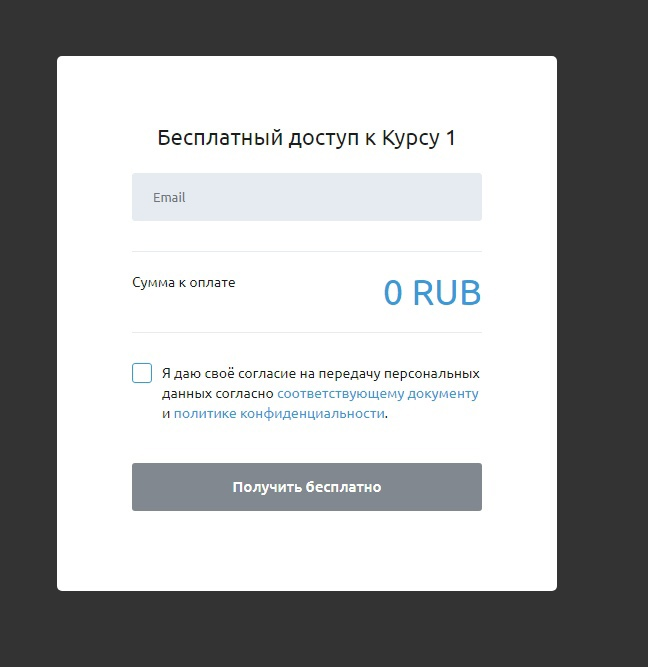
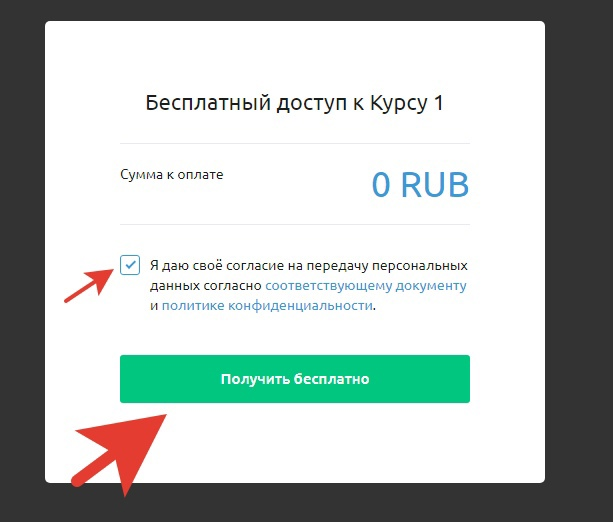
При переходе по ссылке пользователем появится следующее окно.
Пользователю остается заполнить только свой email и нажать кнопку - **Получить бесплатно**.
Также, можно добавить другие данные для заполнения в форме, например - ФИО и номер телефона. Это можно добавить в настройках формы.
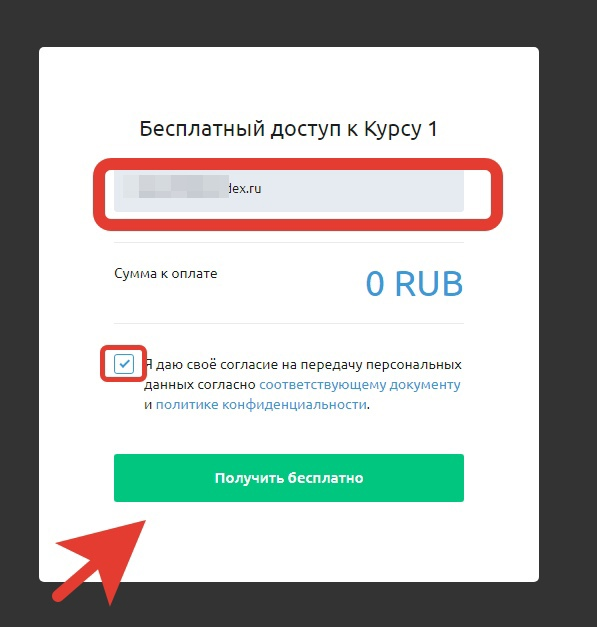
Заполняем данные - почту, отмечаем согласие на передачу персональных данных и нажимаем кнопку - **Получить бесплатно**.
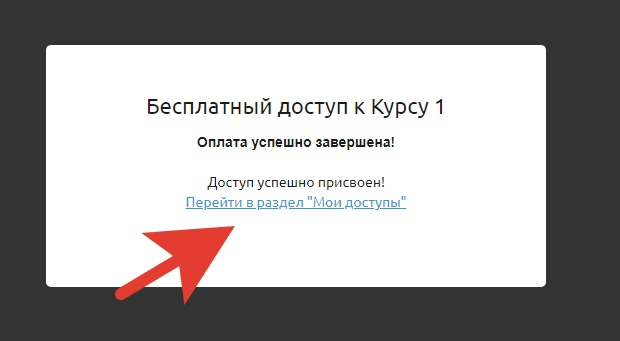
После этого появляется новое окно с информацией о том, что доступ присвоен и что его можно проверить, перейдя по ссылке - **Мои доступы**.
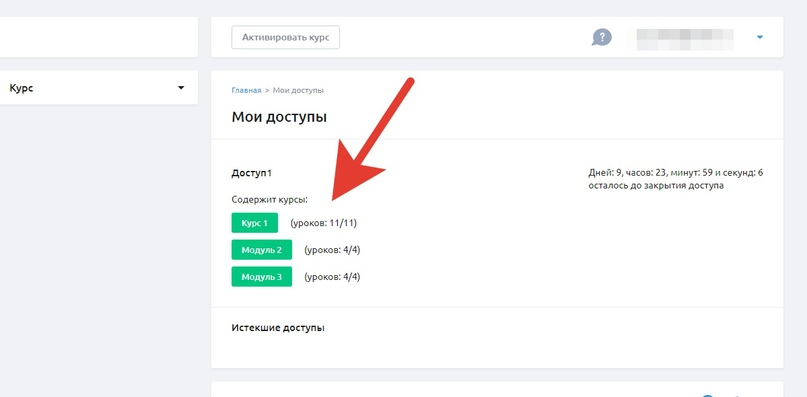
После перехода по ссылке оказываемся в кабинете ученика с доступом к курсам.
Таким же образом, можно отправить ссылку и ученику школы или разместить ссылку внутри какого-либо урока в школе в виде кнопки, и так далее - вариаций может быть много.
Если авторизованный ученик школы перейдет по данной ссылке, то ему не нужно будет заполнять свои данные. А нужно просто будет отметить галочкой согласие и нажать кнопку - Получить бесплатно.
Таким способом, при помощи нулевой платежной формы, можно получить доступ к бесплатному курсу в школе.
***
### Видео инструкция
https://kinescope.io/qpD5Pi3QWeUPxvHDt3XgcP
Текстовая версия видео
Как выдавать бесплатный курс в Emdesell: создать платежную форму с нулевой ценой, автоматически зарегистрировать ученика, выдать доступ и передать его в воронку рассылок.
1. `0:16` Раньше ученику выдавали ключ-ссылку, по которой он попадал на форму регистрации без понятного объяснения, зачем нужны его данные. Механику изменили: теперь выдача работает через платежную форму.
2. `0:43` Перейдите в раздел **Платежные формы** и нажмите **Создать форму**.
3. `0:54` Укажите название, например «Курс мой мир», придумайте **Анкор** (например, `мир`), выберите **Доступ** (например, доступ 1) и **Длительность** (например, 10 дней).
4. `1:11` Укажите обычную стоимость, например 1500 рублей, и сформируйте нулевую цену через дополнительную скидку. Цена будет зачёркнута и показан 0, поэтому ученик понимает, что курс имеет ценность.
5. `1:42` Укажите дату начала выдачи. В видео показана гипотетическая дата. Конечную дату не ставьте, если курс будет выдаваться постоянно.
6. `1:59` Выберите данные, которые будет собирать форма: e-mail, имя, телефон. Рекомендуется собирать эти данные, они пригодятся.
7. `2:11` Нажмите **Создать**. Перейдите по анкору: видны зачёркнутая цена 1500 рублей и 0.
8. `2:28` Если ученик авторизован в школе, форма не запрашивает данные. Система узнаёт его, и достаточно нажать **Получить бесплатно**.
9. `2:55` Если выйти из школы и обновить форму, она запросит данные: имя, e-mail и так далее.
10. `3:28` Незарегистрированный ученик вводит контакты, система автоматически регистрирует его и предоставляет доступ. Если ученик уже есть в школе, система определит его по e-mail, не будет регистрировать повторно и просто выдаст доступ.
11. `3:57` Ученик видит курс в своём аккаунте: регистрация и доступ уже оформлены.
12. `4:14` В административной части в разделе **Заказы** появится заказ с нулевой стоимостью. Там можно отслеживать, сколько учеников получили бесплатные доступы.
13. `4:40` В разделе **Аккаунты**, внизу списка, будет виден зарегистрированный ученик.
14. `4:56` Платежную форму можно использовать в рассылках Senler. Триггер рассылки, который срабатывает после получения курса, переводит ученика в воронку. Воронка может дальше подводить его к покупкам и знакомству с продуктом.
***
## 2. Вариант - Автоприсвоение при регистрации
Второй вариант - это функция **Автоприсвоение при регистрации**.
Данная функция хорошо подходит именно для новых пользователей, которые только проходят регистрацию в школе.
Она означает, что любому пользователю, который пройдет регистрацию в школе, будет автоматически присвоен доступ к курсу.
Как настроить данную функцию, рассмотрим подробнее:
* Переходим в раздел - **Доступы**.

* Далее, переходим в редактирование доступа, который будем выдавать бесплатно в школе.

* Далее, находим опцию - **Автоприсвоение при регистрации**, ставим галочку и указываем кол-во дней к доступу. Т.е. на какое кол-во дней будет открыт курс по данному доступу в школе с момента регистрации. И нажимаем - сохранить изменения.

Таким образом, включили функцию в школе.
И это означает, что абсолютно любому пользователю, который пройдет регистрацию в школе, будет присвоен этот доступ автоматически после регистрации.
***
## 3. Вариант - Выдать доступ через раздел Аккаунты
Это также быстрый вариант выдать бесплатный доступ в школе.
Для этого необходимо выполнить следующее:
* Переходим в раздел - **Аккаунты**.

* Далее, нажимаем на кнопку - **Управление доступами**.

* Далее, выставляем все необходимые параметры - выдача доступов, ученики, выдаваемые доступы. И нажимаем кнопку - **Выдать доступы**.

Также, есть возможность выдать доступы не всем ученикам, а например, кто только недавно прошел регистрацию - т.е. можно отфильтровать по дате регистрации, или еще можно отфильтровать по имеющимся или истекшим доступам в школе.

***
[Все способы выдачи доступа](../../kak-eto-nastroit-i-drugie-funkcii-shkoly/vse-sposoby-vydachi-dostupa-v-shkole) <--- [Как быстро выдать бесплатный доступ](../../kak-eto-nastroit-i-drugie-funkcii-shkoly/kak-bystro-vydat-besplatnyi-dostup-k-kursu) ---> [Как назначить роль для проверки ДЗ](../../kak-eto-nastroit-i-drugie-funkcii-shkoly/kak-naznachit-rol-polzovatelyu-tolko-dlya-proverki-dz-v-shkole)
***