# kak vydat dostup odnomu uroku
Источник: https://docs.emdesell.ru/kak-eto-nastroit-i-drugie-funkcii-shkoly/kak-vydat-dostup-odnomu-uroku
***
[Модульная система курсов](../../kak-eto-nastroit-i-drugie-funkcii-shkoly/modulnaya-sistema-kursov) <--- [Как выдать доступ одному уроку](../../kak-eto-nastroit-i-drugie-funkcii-shkoly/kak-vydat-dostup-odnomu-uroku) ---> [Все настройки и функции урока](../../kak-eto-nastroit-i-drugie-funkcii-shkoly/vse-nastroiki-i-funkcii-uroka)
***
# Как выдать доступ одному уроку
В данном разделе рассмотрим инструкцию о том, как правильно выдать доступ к одному уроку в курсе школы.
***
## Выключение режима упрощенных доступов
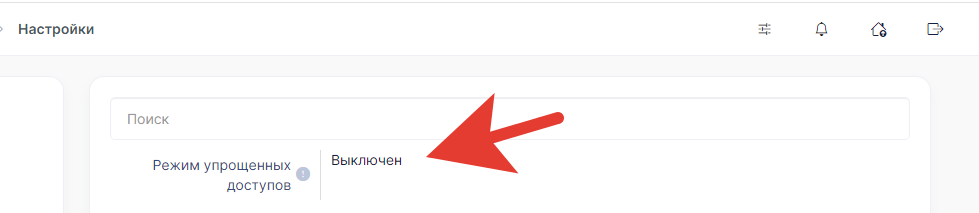
Первое, что необходимо сделать в кабинете школы - это выключить режим упрощенных доступов.
Выключение упрощенного режима доступов дает возможность управлять доступами в кабинете школы с дополнительными расширенными настройками.
* Переходим в кабинет школы как администратор.
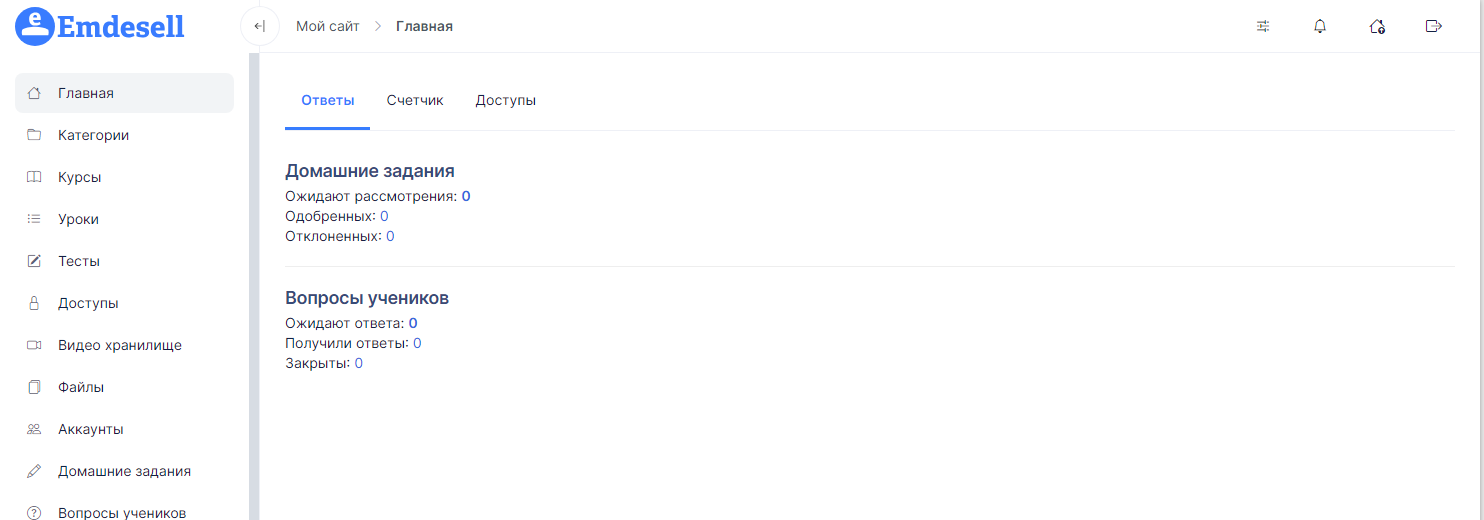
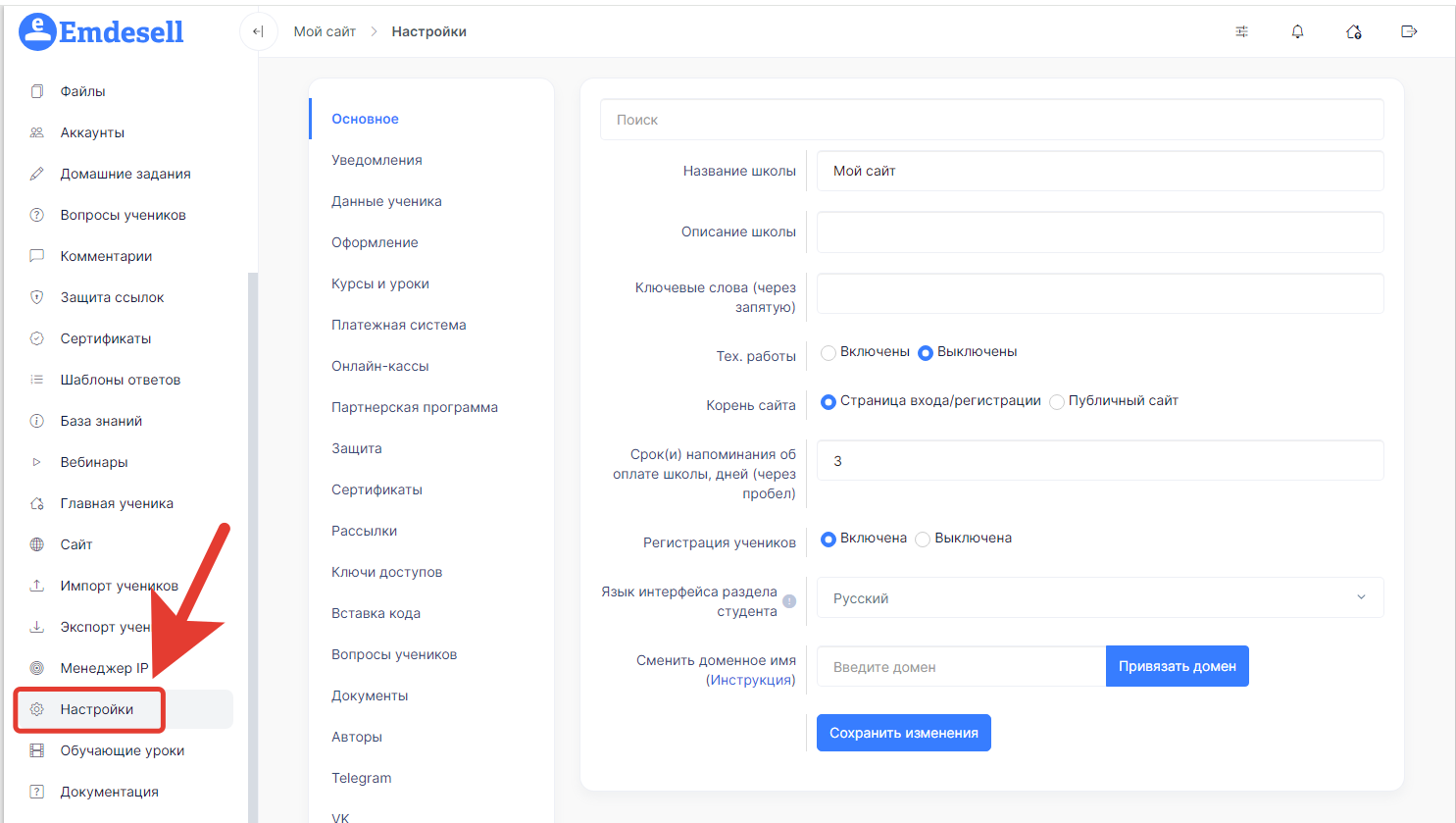
* Переходим в раздел - **Настройки** (в меню слева).
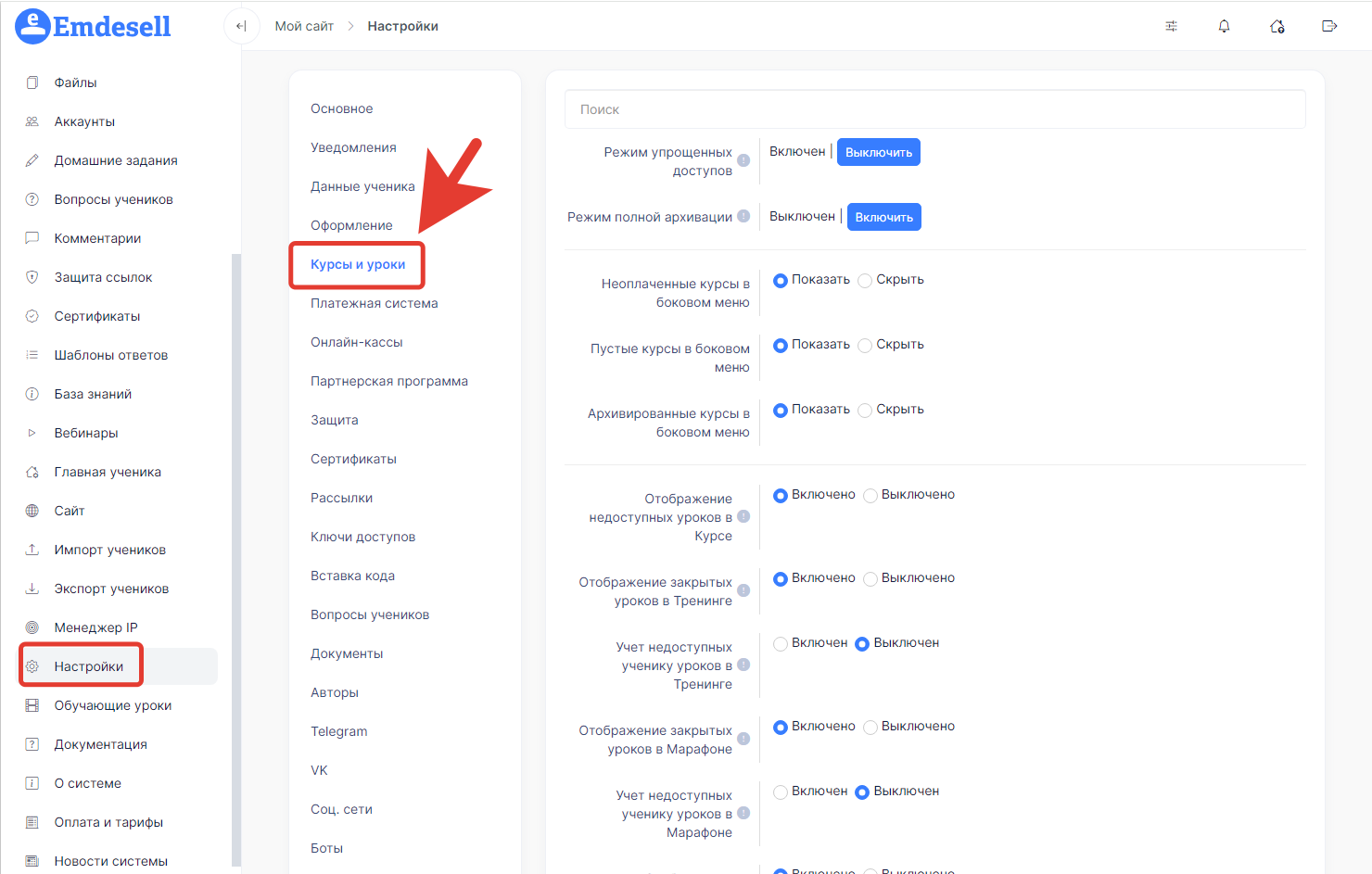
* Далее, переходим в подраздел - **Курсы и уроки**.
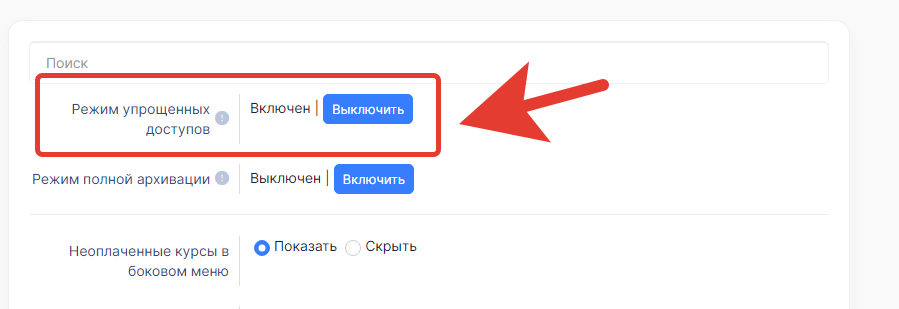
* И нажимаем на кнопку **Выключить** в опции - **Режим упрощенных доступов**.
* Режим упрощенных доступов выключен в школе.
Благодаря отключению упрощенного режима в школе можно будет создавать доступы отдельно в разделе Доступы. А также, появляются более гибкие настройки по управлению доступами в школе.
## Создаем новый доступ
Теперь, нужно создать новый Доступ в кабинете школы.
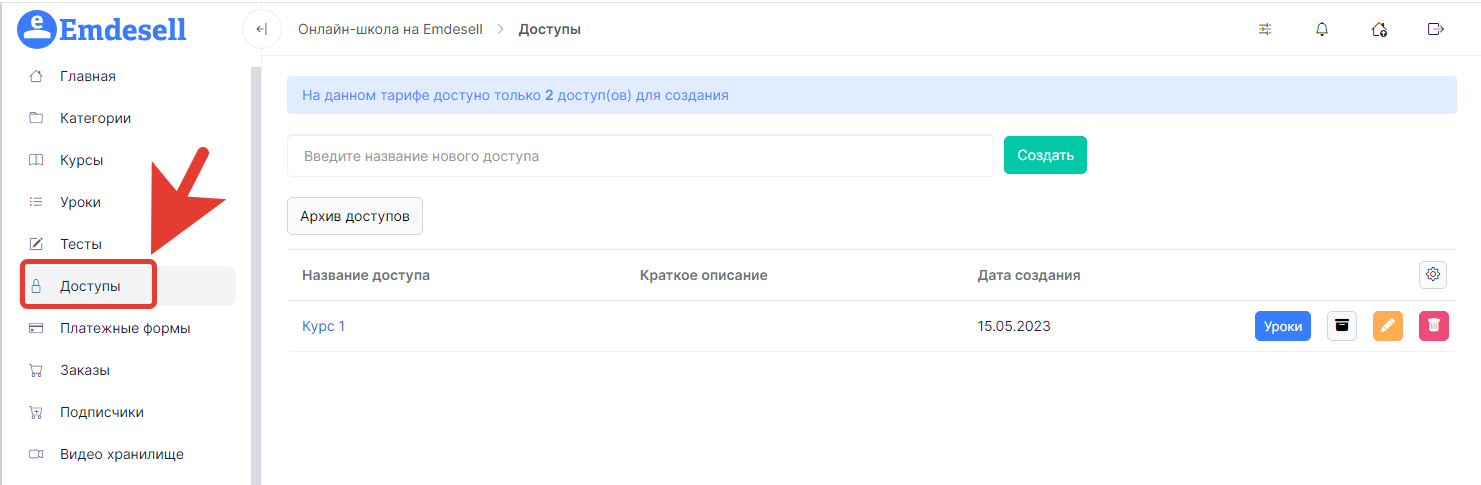
* Переходим в раздел - **Доступы**.
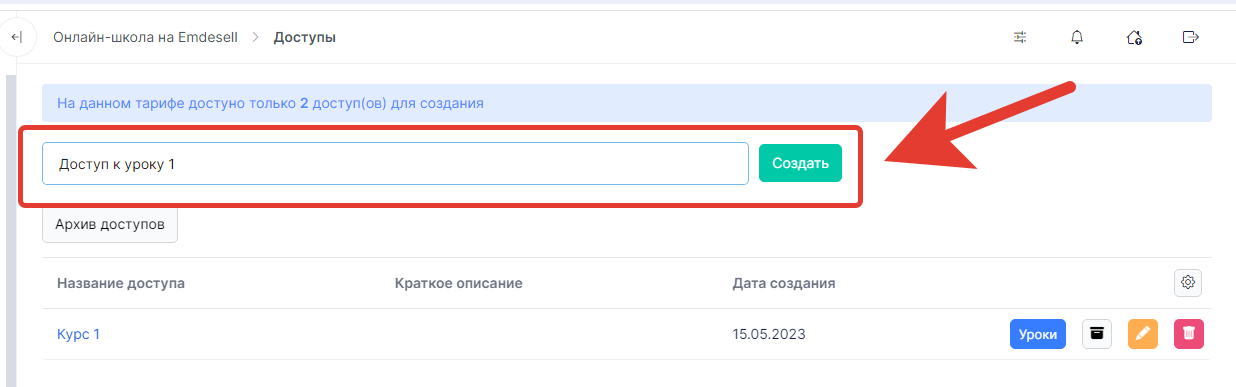
* Вводим название нового доступа и нажимаем - **Создать**.
* Доступ успешно создан.
Обратите внимание, если в настоящий момент времени, в школе включен Тариф Старт, и уже создано два доступа в данном разделе. То, необходимо - перейти на тариф выше, например, на Бизнес (до 7 доступов) или Эксперт (безлимитное кол-во доступов) в разделе школы - Оплата и Тарифы, подраздел Смена тарифа. Или нужно будет удалить один из существующих доступов, чтобы появилась возможность создать новый доступ в школе.
## Присваиваем доступ уроку
Теперь, нужно присвоить новый созданный доступ необходимому уроку в курсе школы.
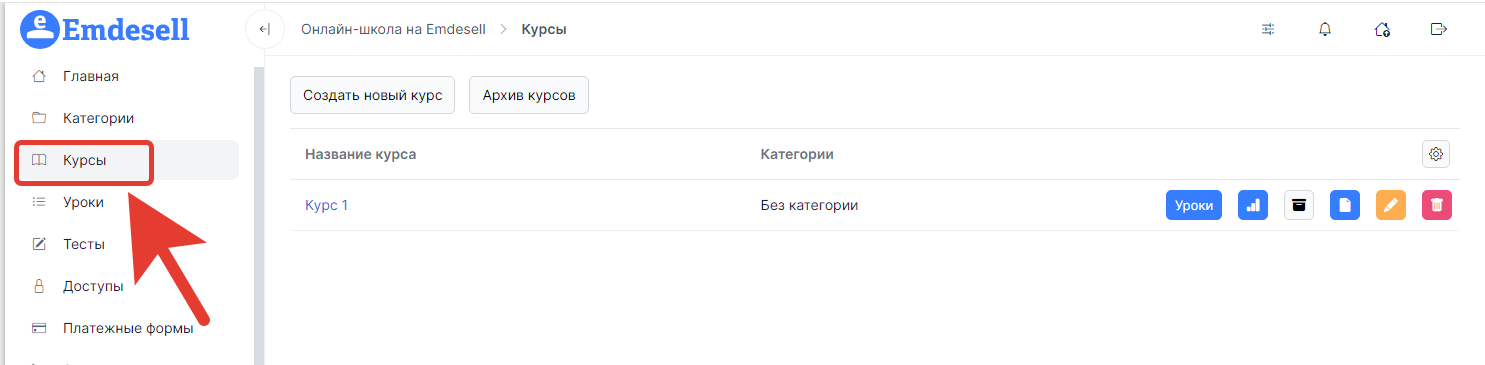
* Переходим в раздел **Курсы**.
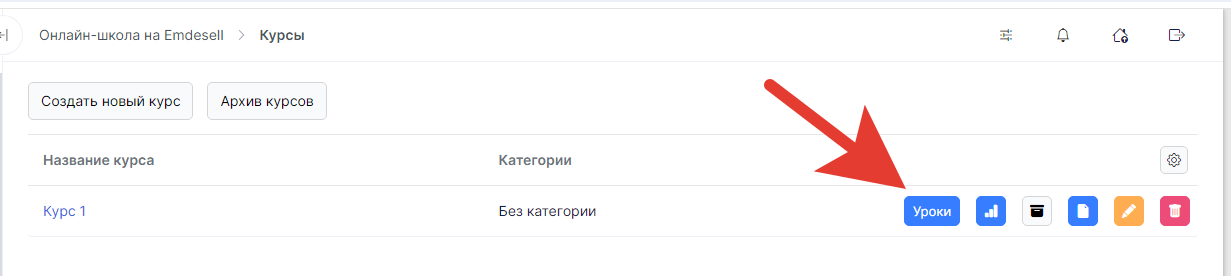
* Переходим в список уроков данного курса по кнопке - **Уроки**.
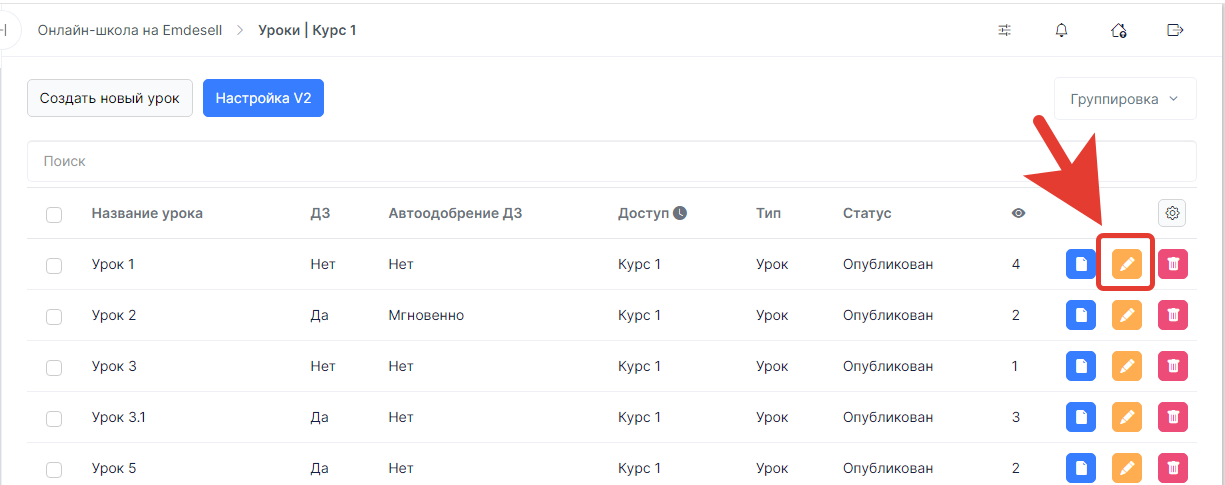
* В списке уроков переходим в раздел редактирования необходимого урока.
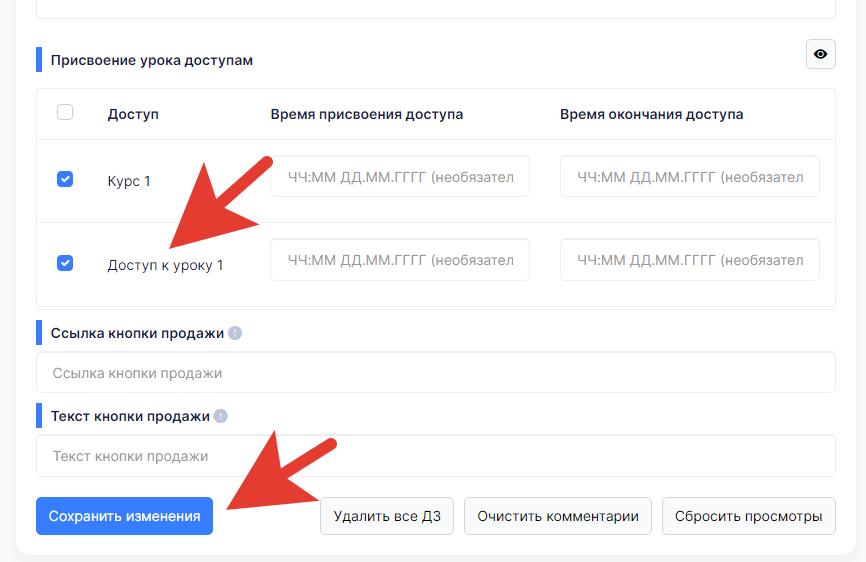
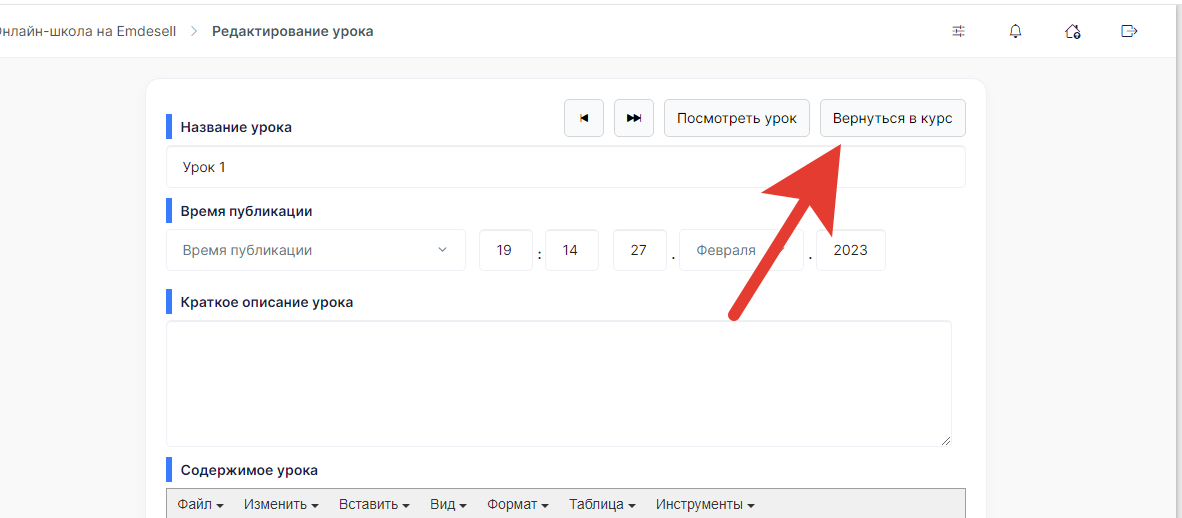
* В разделе редактирования урока, в опции настройки Присвоение урока доступам, отмечаем новый доступ галочкой, и нажимаем кнопку - Сохранить изменения.
* Возвращаемся в список уроков по кнопке - Вернуться в курс.
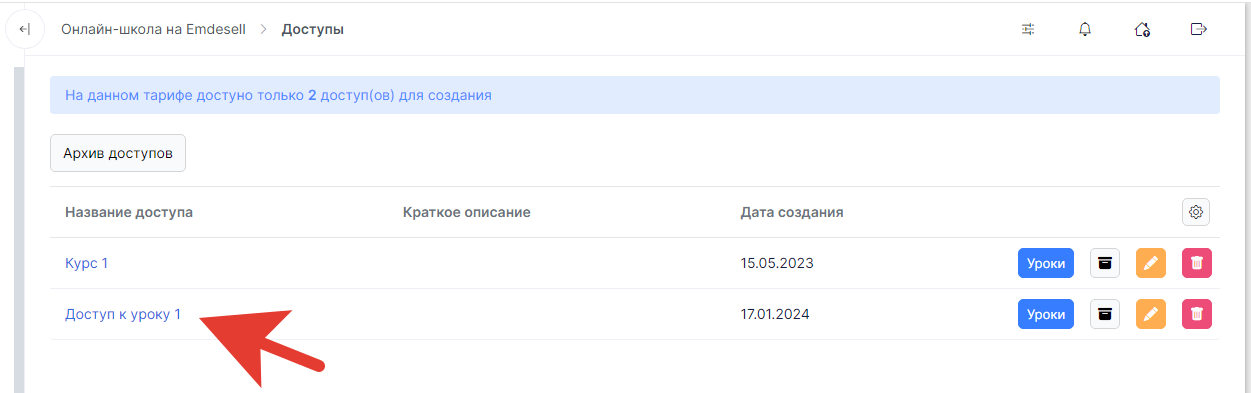
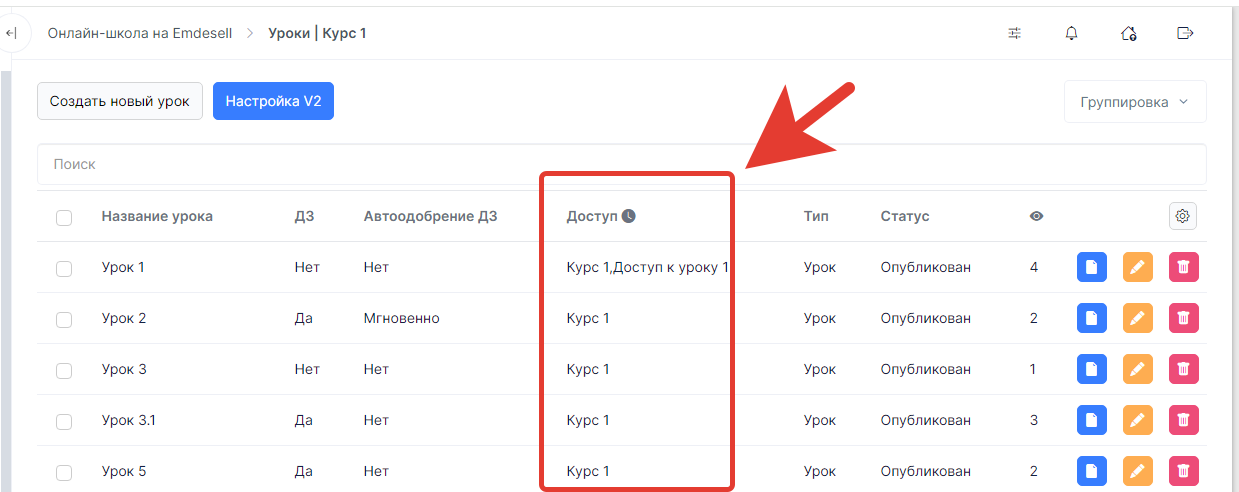
* Проверяем столбец - Доступ.
Как видно из скриншота выше, в столбце по первому уроку появился дополнительный доступ - Доступ к уроку 1.
***
Таким образом, можно присвоить отдельный или дополнительный доступ выбранным урокам в курсах школы.
***
[Модульная система курсов](../../kak-eto-nastroit-i-drugie-funkcii-shkoly/modulnaya-sistema-kursov) <--- [Как выдать доступ одному уроку](../../kak-eto-nastroit-i-drugie-funkcii-shkoly/kak-vydat-dostup-odnomu-uroku) ---> [Все настройки и функции урока](../../kak-eto-nastroit-i-drugie-funkcii-shkoly/vse-nastroiki-i-funkcii-uroka)
***