# pleer dlya pdf failov

Источник: https://docs.emdesell.ru/kak-eto-nastroit-i-drugie-funkcii-shkoly/pleer-dlya-pdf-failov

***

[Система оценок в школе](../../kak-eto-nastroit-i-drugie-funkcii-shkoly/sistema-ocenok-v-shkole) <--- [Плеер для PDF-файлов](../../kak-eto-nastroit-i-drugie-funkcii-shkoly/pleer-dlya-pdf-failov) ---> [Платежные формы с минимальной оплатой](../../kak-eto-nastroit-i-drugie-funkcii-shkoly/platezhnye-formy-s-minimalnoi-stoimostyu-oplaty)

***

# Плеер для PDF-файлов

В инструкции расскажем о функции - **PDF-плеер**.

Это кастомный плеер для отображения PDF файлов в уроках школы.

Поддерживает переключение страниц, а также, не разрешает скачивание файла и его печать.

***

## Включение функции

Чтобы включить опцию необходимо выполнить следующие действия:

* Перейти в раздел школы - **Настройки**.

<figure><img src="https://sun9-52.userapi.com/impg/TZ7qZcOh-r1pivtVDZoi6b9Ll-0OhPMViOE7Pw/MfN9_I_vCU0.jpg?size=807x414&#x26;quality=95&#x26;sign=b2fdc4988c0a2a2dac3813d43a5125e6&#x26;type=album" alt="Новый плеер для PDF-файлов, изображение №1"><figcaption></figcaption></figure>

* Далее, выбрать вкладку - **Прочее**.

<figure><img src="https://sun9-77.userapi.com/impg/LuuYKsXMHF9GrMRyf5uSAfU7wsuhl5zK2jOWlg/ycnNELPyip8.jpg?size=807x493&#x26;quality=95&#x26;sign=863cf4a3f706a5a03399bc91077a1c65&#x26;type=album" alt="Новый плеер для PDF-файлов, изображение №2"><figcaption></figcaption></figure>

* И включить опцию - **PDF-плеер**.

<figure><img src="https://sun9-23.userapi.com/impg/Oq5lobhgXHsXWgkBQdb-Lx_wQRW2pPL5KK0Ovw/O-4di2GH9uI.jpg?size=807x335&#x26;quality=95&#x26;sign=aef207837620e5920f834ee7dbfc5d14&#x26;type=album" alt="Новый плеер для PDF-файлов, изображение №3"><figcaption></figcaption></figure>

* У опции три режима: **Включен для всех устройств**, **Включен для мобильных устройств** и **Выключен**. Рекомендуем включить режим - **Включен для всех устройств**.

<figure><img src="https://sun9-28.userapi.com/impg/p0ickVecFalG2JnXZA8aBOtXRBfg70fo_END-w/fWI42InmkrQ.jpg?size=556x191&#x26;quality=95&#x26;sign=1ffeaedcd4c59b5f2c9dbeeca4fff5cf&#x26;type=album" alt="Новый плеер для PDF-файлов, изображение №4"><figcaption></figcaption></figure>

* Далее, нужно нажать кнопку - **Сохранить изменения**.

<figure><img src="https://sun9-77.userapi.com/impg/SXhMyYzTCE3aDNmBDruLA8IjU1wLgIE2U6pQbg/ppHaOdb8GAs.jpg?size=807x538&#x26;quality=95&#x26;sign=2e0c4db508455bd62cc27ccf19114944&#x26;type=album" alt="Новый плеер для PDF-файлов, изображение №5"><figcaption></figcaption></figure>

Таким образом, включили новую функцию плеера для отображения PDF-файлов в уроках школы.

***

## Загружаем файл pdf в кабинет школы

Делаем следующие шаги:

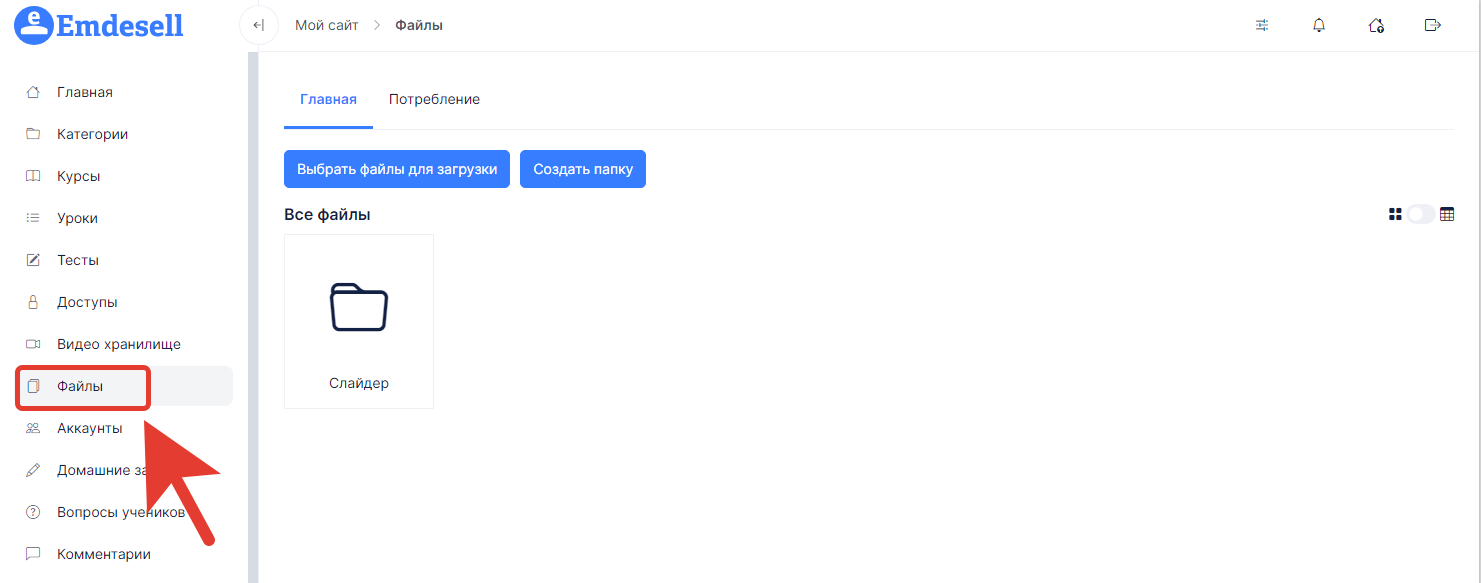
* Переходим в кабинет школы в раздел - **Файлы**.

<figure><img src="https://docs.emdesell.ru/.gitbook/assets/image%20(2680%29.png" alt=""><figcaption></figcaption></figure>

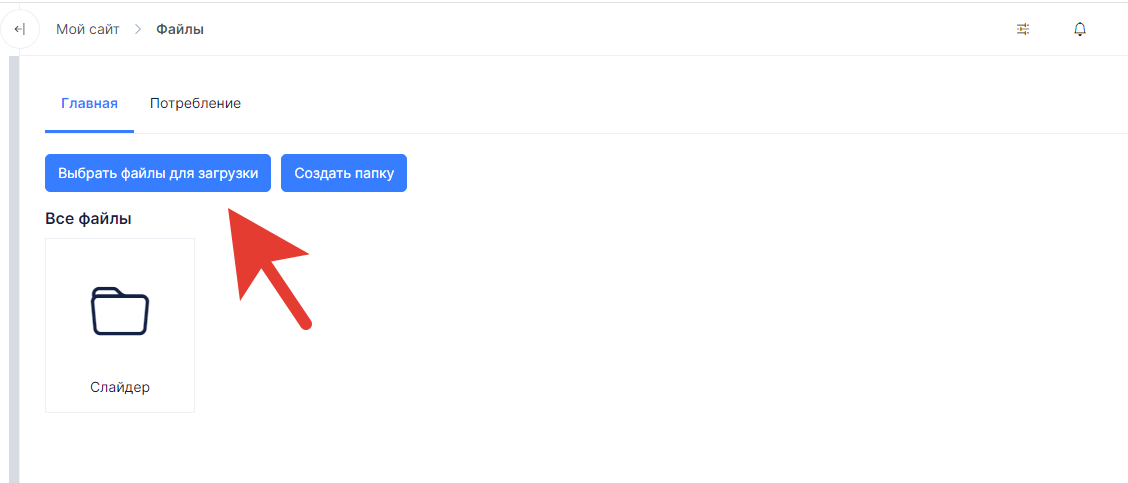
* Загружаем файл pdf по кнопке - **Выбрать файлы для загрузки**.

<figure><img src="https://docs.emdesell.ru/.gitbook/assets/image%20(2681%29.png" alt=""><figcaption></figcaption></figure>

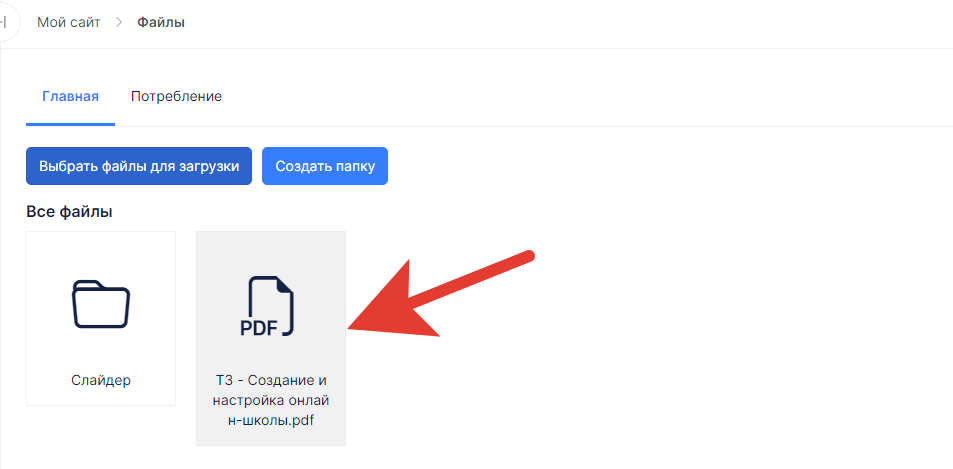
* Нажимаем на загруженный файл.

<figure><img src="https://docs.emdesell.ru/.gitbook/assets/image%20(2682%29.png" alt=""><figcaption></figcaption></figure>

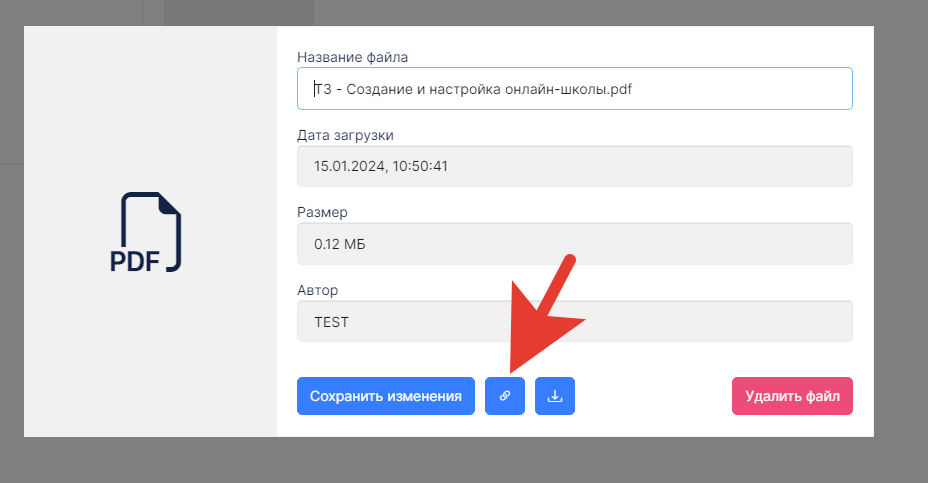
* Копируем ссылку на файл по кнопке копирования ссылки.

<figure><img src="https://docs.emdesell.ru/.gitbook/assets/image%20(2683%29.png" alt=""><figcaption></figcaption></figure>

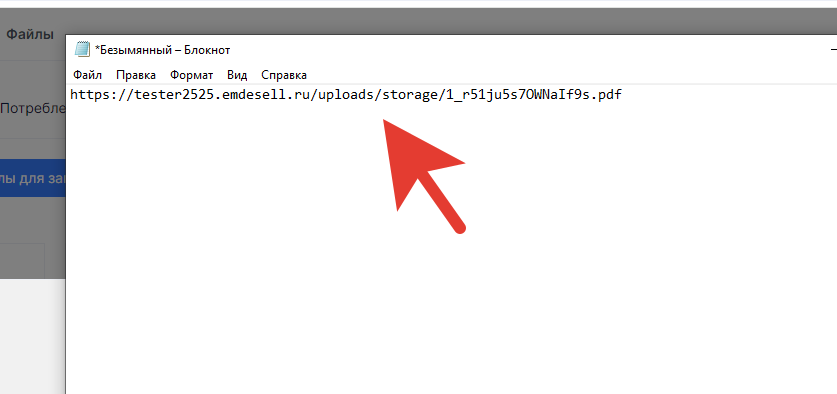
* Вставляем ссылку в блокнот (стандартная программа на устройствах с ОС Windows).

<figure><img src="https://docs.emdesell.ru/.gitbook/assets/image%20(2684%29.png" alt=""><figcaption></figcaption></figure>

Переходим к следующему шагу.

***

## Вставка файла в урок

Теперь необходимо правильно вставить в урок данную ссылку на PDF-файл.

Переходим в кабинет школы в раздел - **Уроки**.

<figure><img src="https://sun9-57.userapi.com/impg/5MVq2Il0YPreEs2QCGcOTWCBkGxxnFvSX1IRlw/chPkFlHO6R0.jpg?size=807x273&#x26;quality=95&#x26;sign=c121b7b65c8f61a0073f6486eefdaeb3&#x26;type=album" alt="Новый плеер для PDF-файлов, изображение №22"><figcaption></figcaption></figure>

Создаем новый урок по кнопке - **Создать новый урок**. \
(Если урок уже создан, то переходим в редактирование существующего урока).

<figure><img src="https://sun9-60.userapi.com/impg/k5eyYCdCynBZoxTBv35MrcoXmjrX3sTQKc3Lyg/ywBBU8C20NI.jpg?size=807x351&#x26;quality=95&#x26;sign=6cc966eaf2c82ed506bada959836513a&#x26;type=album" alt="Новый плеер для PDF-файлов, изображение №23"><figcaption></figcaption></figure>

Вводим название урока и спускаемся к разделу - **Содержимое урока**.

<figure><img src="https://sun9-55.userapi.com/impg/yAKm-xecaq_-p0axLsqthHgPPf7sZ8NXIcVaCw/fokRczwDY9A.jpg?size=807x612&#x26;quality=95&#x26;sign=0c20d2d9423c1029fd7208ce117009e1&#x26;type=album" alt="Новый плеер для PDF-файлов, изображение №24"><figcaption></figcaption></figure>

Нажимаем на кнопку - **Исходный код**, в панели настройки **Содержимого урока**.

<figure><img src="https://sun9-49.userapi.com/impg/W2U5f5XSZnP-bm7uEWnTZ6MofTnjt8ZmzrK4Vw/kGdfXJohA9c.jpg?size=807x260&#x26;quality=95&#x26;sign=82447de501af2f7021fd898bc21cc282&#x26;type=album" alt="Новый плеер для PDF-файлов, изображение №25"><figcaption></figcaption></figure>

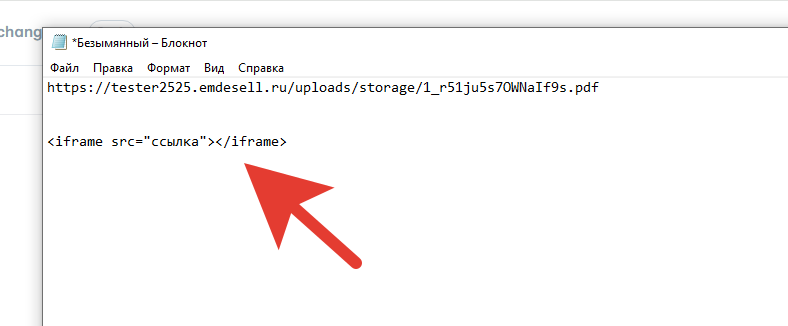
В данный раздел нужно будет вставить код:\
**\<iframe src="https://docs.emdesell.ru/kak-eto-nastroit-i-drugie-funkcii-shkoly/%D1%81%D1%81%D1%8B%D0%BB%D0%BA%D0%B0">\</iframe>**, где вместо слова - **ссылка**, нужно указать ссылку на файл PDF из раздела Файлы (ту ссылку, которую скопировали ранее в блокнот).

* Копируем шаблон кода и вставляем также в блокнот.

<figure><img src="https://docs.emdesell.ru/.gitbook/assets/image%20(2685%29.png" alt=""><figcaption></figcaption></figure>

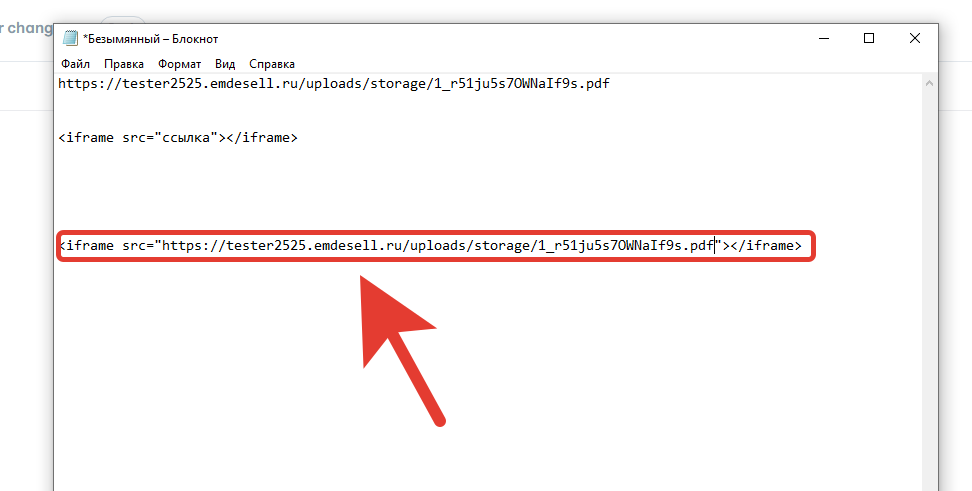
* Теперь, копируем ссылку и вставляем в шаблон кода, вместо слова - ссылка. Получаем итоговую ссылку для вставки в урок.

<figure><img src="https://docs.emdesell.ru/.gitbook/assets/image%20(2686%29.png" alt=""><figcaption></figcaption></figure>

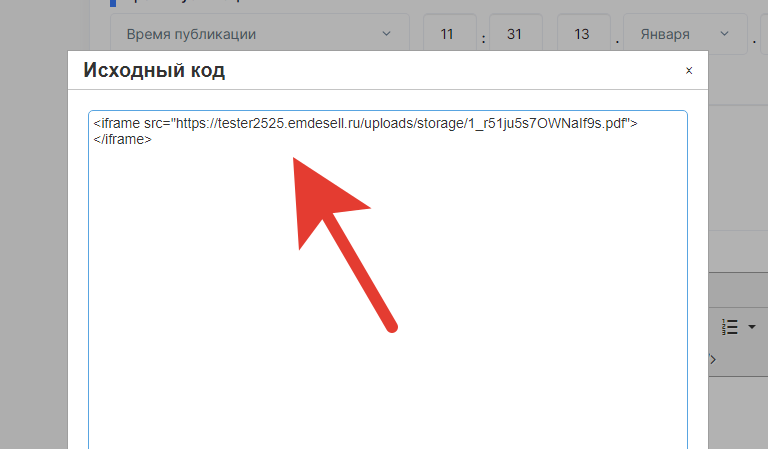
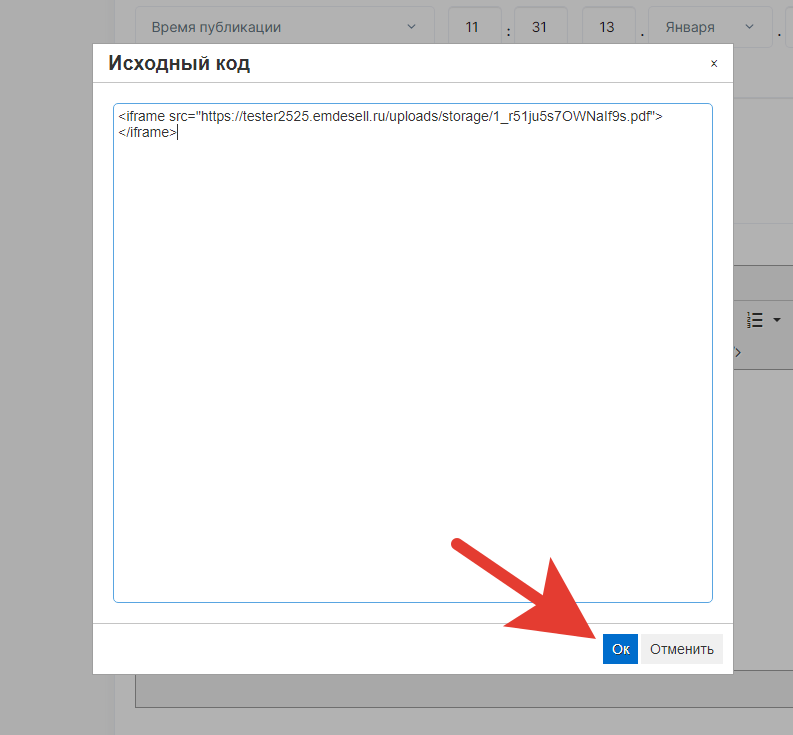
* В новом окне делаем вставку сформированного кода с ссылкой на файл.

<figure><img src="https://docs.emdesell.ru/.gitbook/assets/image%20(2689%29.png" alt=""><figcaption></figcaption></figure>

* Нажимаем кнопку - **Ок**.

<figure><img src="https://docs.emdesell.ru/.gitbook/assets/image%20(2690%29.png" alt=""><figcaption></figcaption></figure>

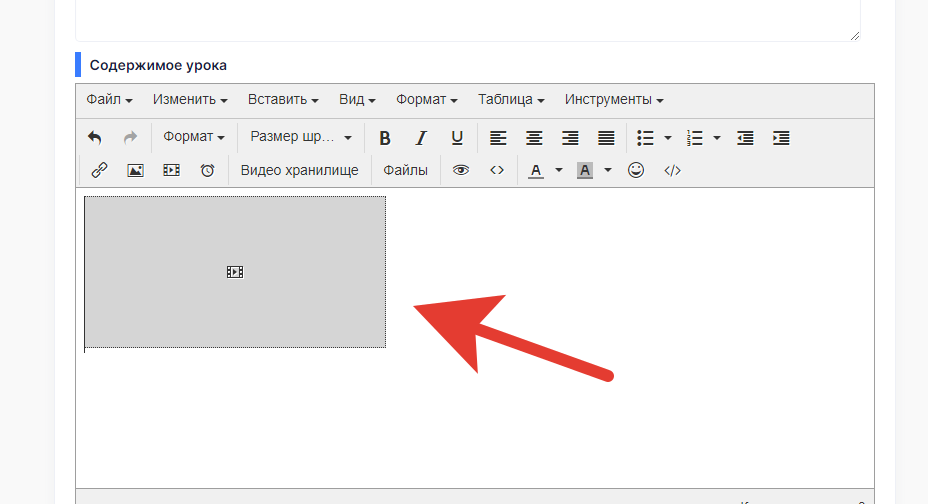
* Вставили файл в урок.

<figure><img src="https://docs.emdesell.ru/.gitbook/assets/image%20(2691%29.png" alt=""><figcaption></figcaption></figure>

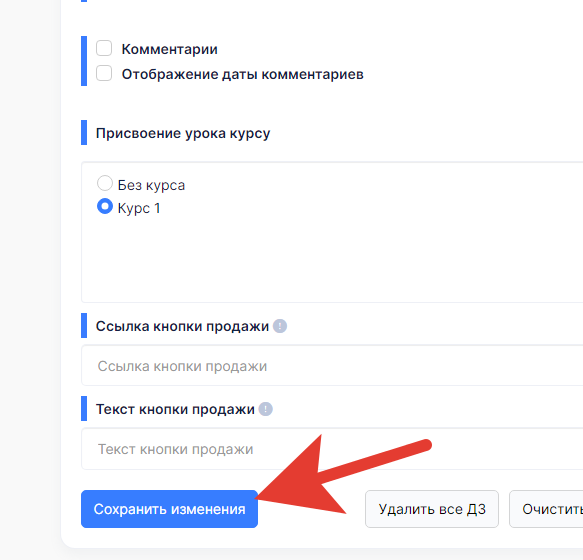
* Сохраняем изменения в уроке.

<figure><img src="https://docs.emdesell.ru/.gitbook/assets/image%20(2692%29.png" alt=""><figcaption></figcaption></figure>

* Далее, переходим по кнопке - **Посмотреть урок** в верхнем меню редактирования урока, чтобы проверить отображение файла в кабинете раздела ученика.

<figure><img src="https://sun9-17.userapi.com/impg/JEF4zOzPzEaPIa42UkZFH1vfbWTdfMqgIJLE_w/k8CiwnzcTOY.jpg?size=807x449&#x26;quality=95&#x26;sign=f87f2dcc1397741738ad79dc4f8cb57f&#x26;type=album" alt="Новый плеер для PDF-файлов, изображение №29"><figcaption></figcaption></figure>

Отображение плеера для PDF файла в уроке школы - корректное.

<figure><img src="https://sun9-46.userapi.com/impg/LxGQBs6UaXGKPlG8y2xozYAw2Ftyd3GcT4PbZw/rmBs_wHvmFc.jpg?size=637x768&#x26;quality=95&#x26;sign=7856e3d1dca701c9a6cf9416cb30804e&#x26;type=album" alt="Новый плеер для PDF-файлов, изображение №30"><figcaption></figcaption></figure>

Внизу плеера есть кнопки для перелистывания страниц файла.

<figure><img src="https://sun9-35.userapi.com/impg/APpwekGyF5he-d5t261bGJNcgzR3b_ZOiRurkg/s2cjZ4LwML8.jpg?size=807x574&#x26;quality=95&#x26;sign=c71fd3897d9d2c857d1b920a359dbdb0&#x26;type=album" alt="Новый плеер для PDF-файлов, изображение №31"><figcaption></figcaption></figure>

Также, рекомендуем в разделе школы - **Настройки**, вкладка - **Защита**, подвкладка **Контент**, включить следующие параметры.

<figure><img src="https://sun9-41.userapi.com/impg/hqzweZCXSGDqc6CscaVgVQm6bKX0MfZbFS9j4g/ijIL1GE064k.jpg?size=657x333&#x26;quality=95&#x26;sign=a9fd508b005a4f083c963b05a2c582f3&#x26;type=album" alt="Новый плеер для PDF-файлов, изображение №32"><figcaption></figcaption></figure>

В таком случае, файлы типа PDF будут защищены от скачивания и печати.

***

[Система оценок в школе](../../kak-eto-nastroit-i-drugie-funkcii-shkoly/sistema-ocenok-v-shkole) <--- [Плеер для PDF-файлов](../../kak-eto-nastroit-i-drugie-funkcii-shkoly/pleer-dlya-pdf-failov) ---> [Платежные формы с минимальной оплатой](../../kak-eto-nastroit-i-drugie-funkcii-shkoly/platezhnye-formy-s-minimalnoi-stoimostyu-oplaty)

***