# podklyuchenie recaptcha k shkole
Источник: https://docs.emdesell.ru/kak-eto-nastroit-i-drugie-funkcii-shkoly/podklyuchenie-recaptcha-k-shkole
***
[Как продать офлайн мероприятие](../../kak-eto-nastroit-i-drugie-funkcii-shkoly/kak-prodat-oflain-meropriyatie-v-onlain-shkole) <--- [Подключение reCAPTCHA](../../kak-eto-nastroit-i-drugie-funkcii-shkoly/podklyuchenie-recaptcha-k-shkole) ---> [Как подключить Yandex SmartCaptcha](../../kak-eto-nastroit-i-drugie-funkcii-shkoly/podklyuchenie-yandex-smartcaptcha)
***
# Подключение reCAPTCHA к школе
***
В данном разделе инструкций рассмотрена опция **reCAPTCHA**, которая позволяет проверить любого пользователя при входе в кабинет школы на статус - "робот" или "не робот", т.е. живой человек.
Другими словами, это условная защита от спам-атаки на регистрации новых пользователей или авторизации (т.е. входа уже зарегистрированных пользователей) в кабинет школы.
Далее, рассмотрим включение и настройку опции **reCAPTCHA** в кабинете школы.
***
## Включение функции reCAPTCHA
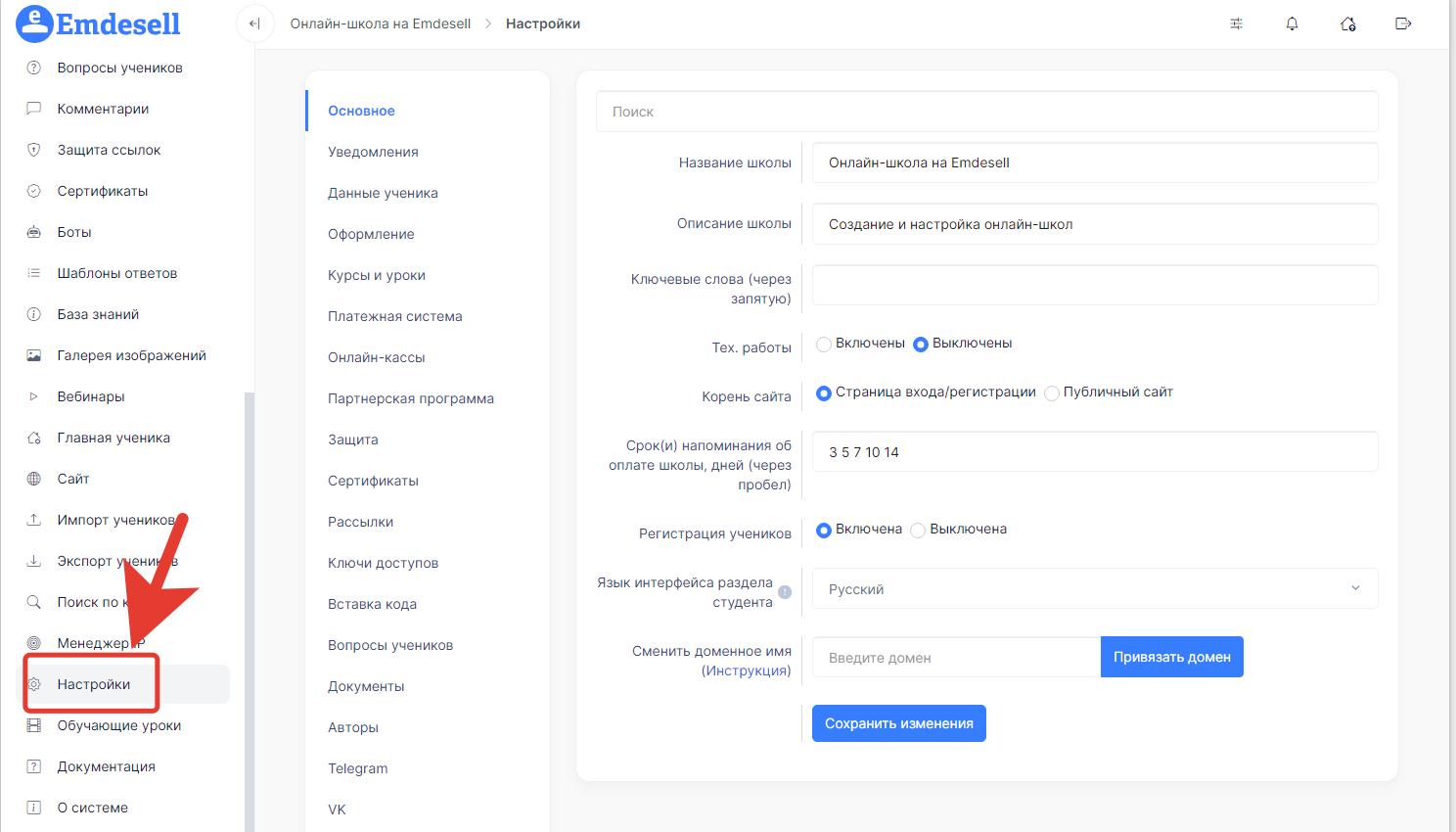
Чтобы включить функцию, необходимо перейти в раздел школы - **Настройки**.
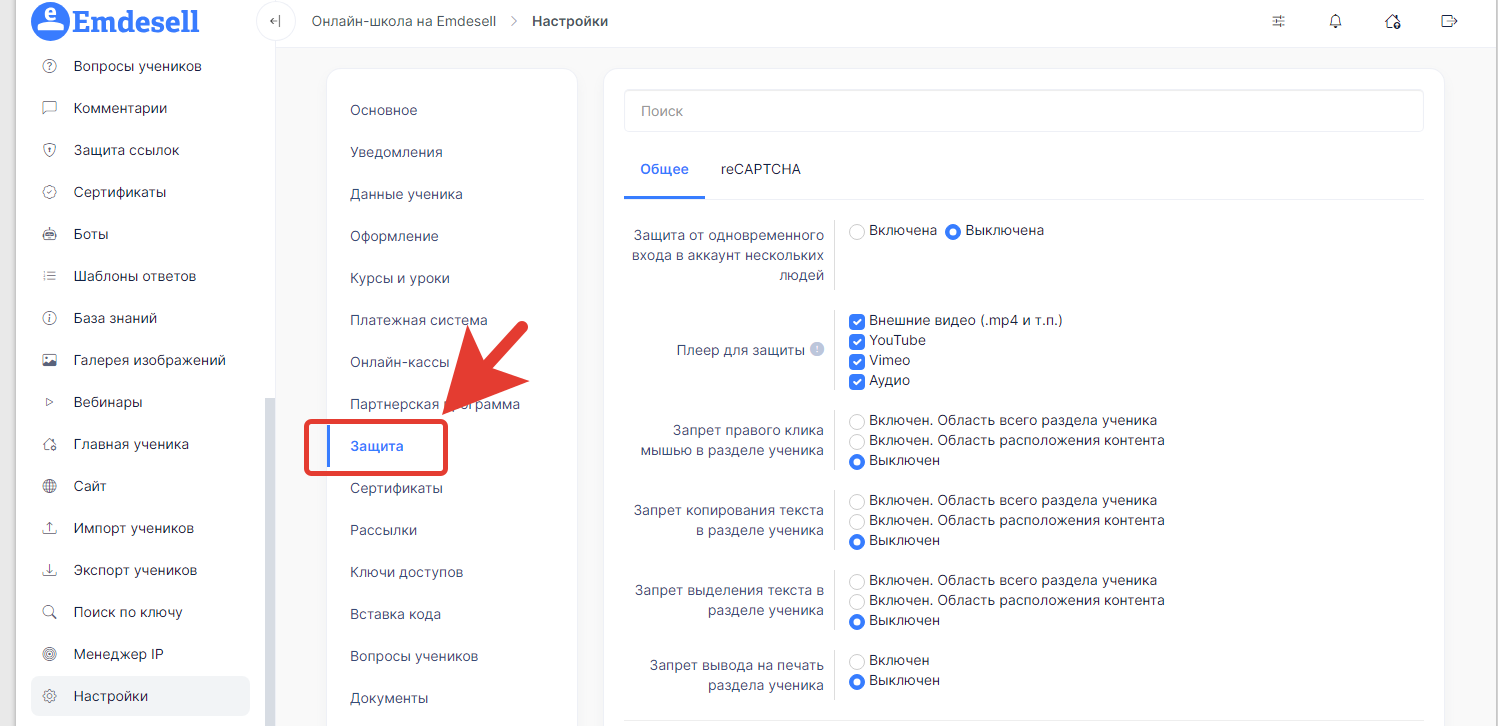
Далее, перейти во вкладку - **Защита**.
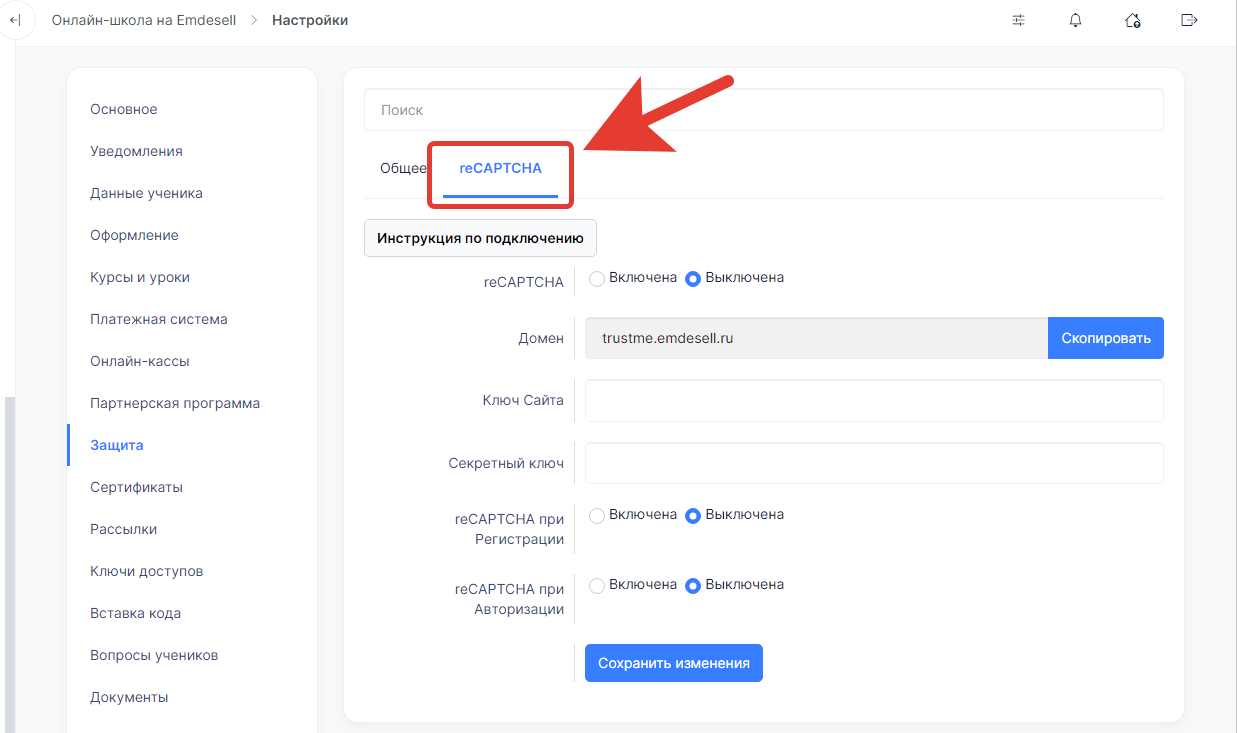
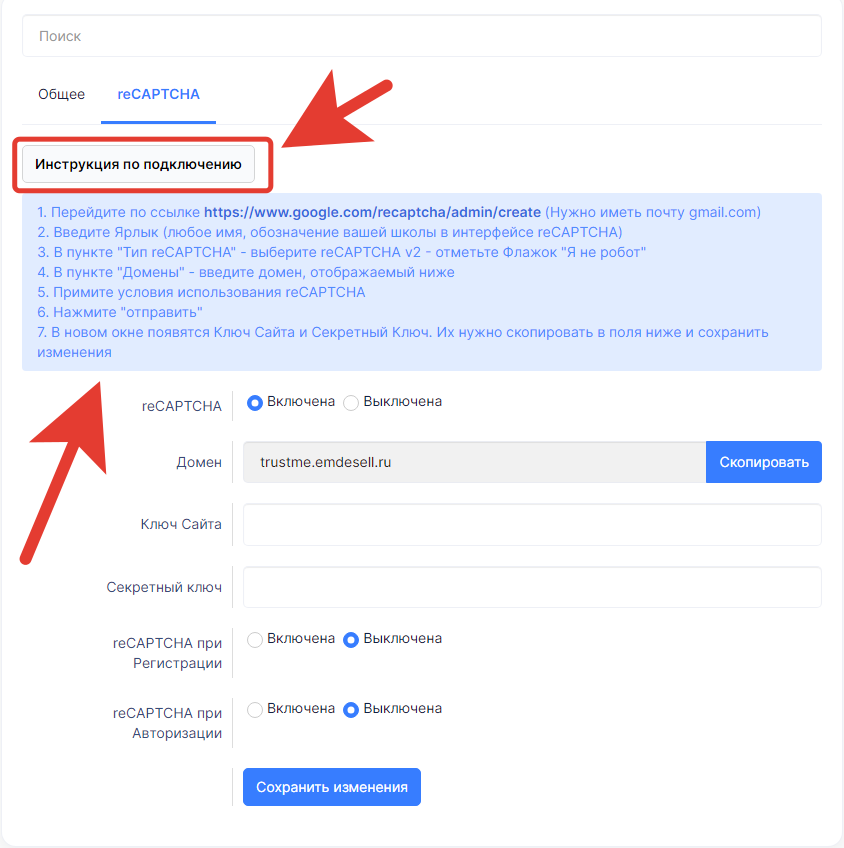
И далее, перейти во вкладку - **reCAPTCHA**.
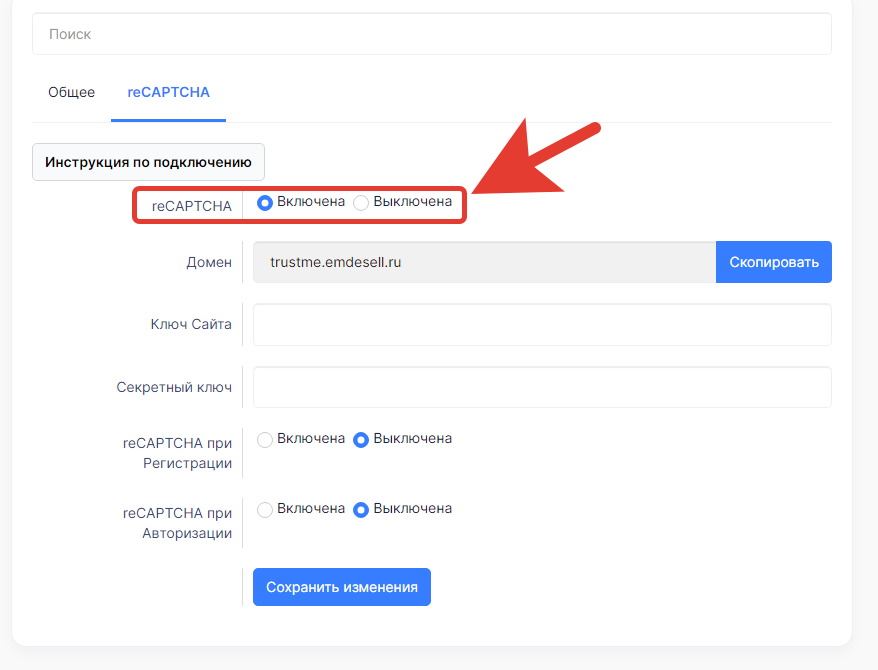
Переводим статус со значения Выключена в статус - **Включена**.
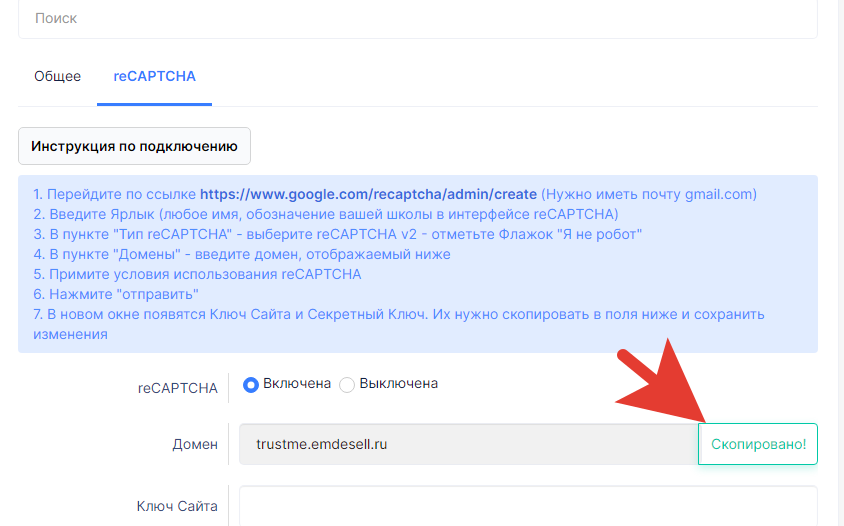
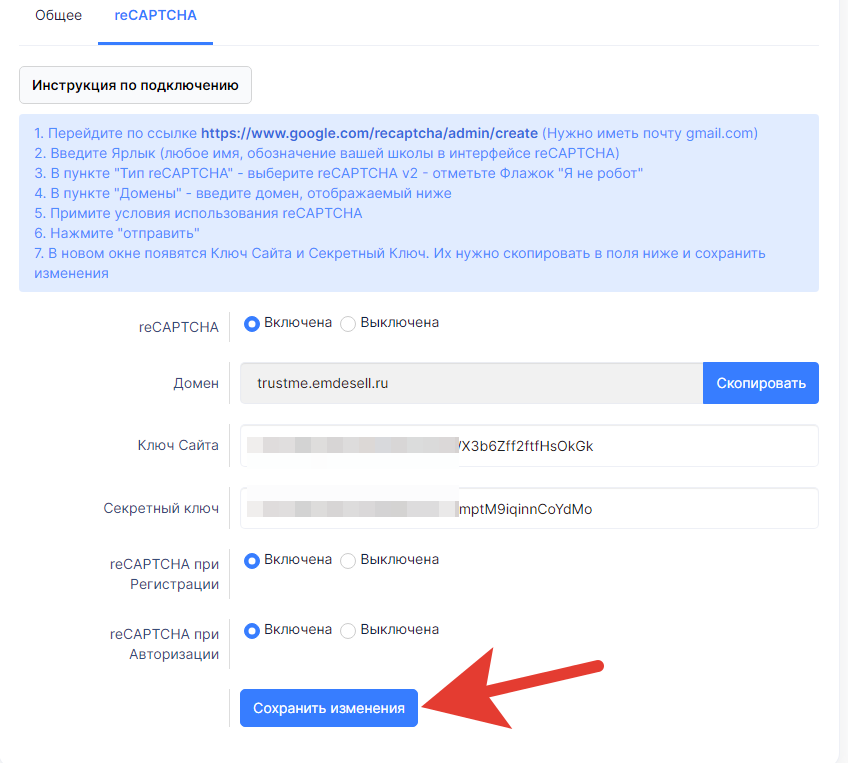
И нажимаем по кнопке - **Инструкция по подключению**, чтобы настроить опцию.\\
Теперь, необходимо выполнить настройку согласно данной инструкции по порядку.
***
## Настройка по инструкции
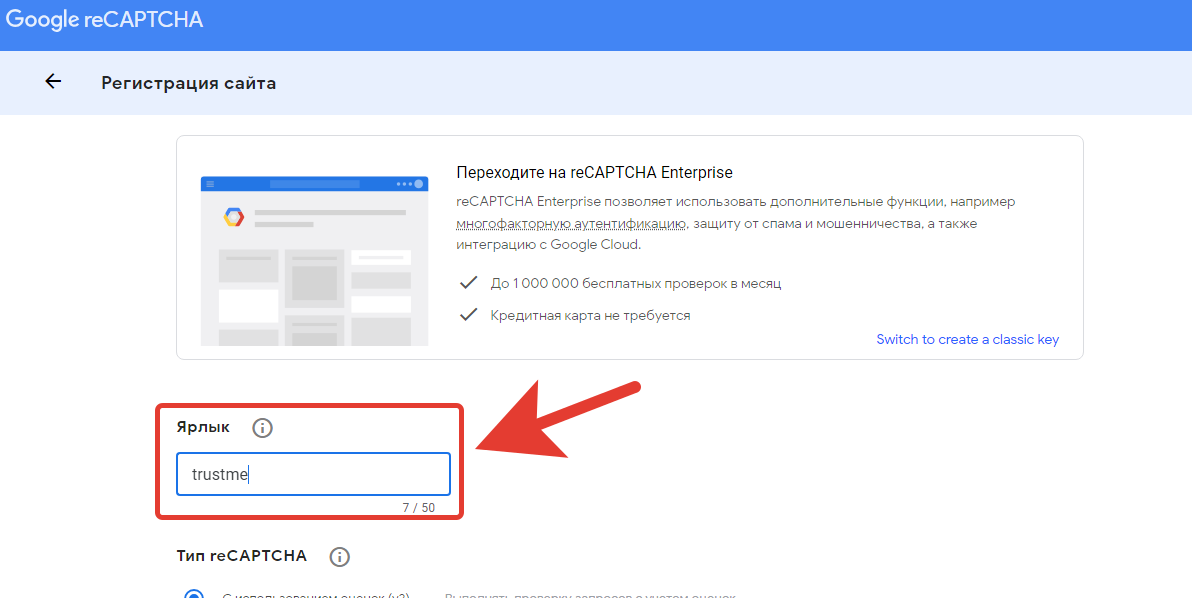
* Перейдите по ссылке [https://www.google.com/recaptcha/admin/create ](https://www.google.com/recaptcha/admin/create)(Нужно чтобы была почта gmail.com);
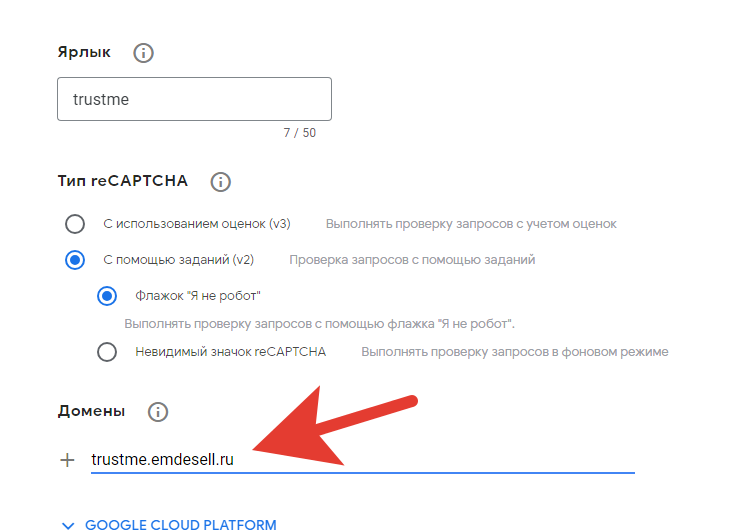
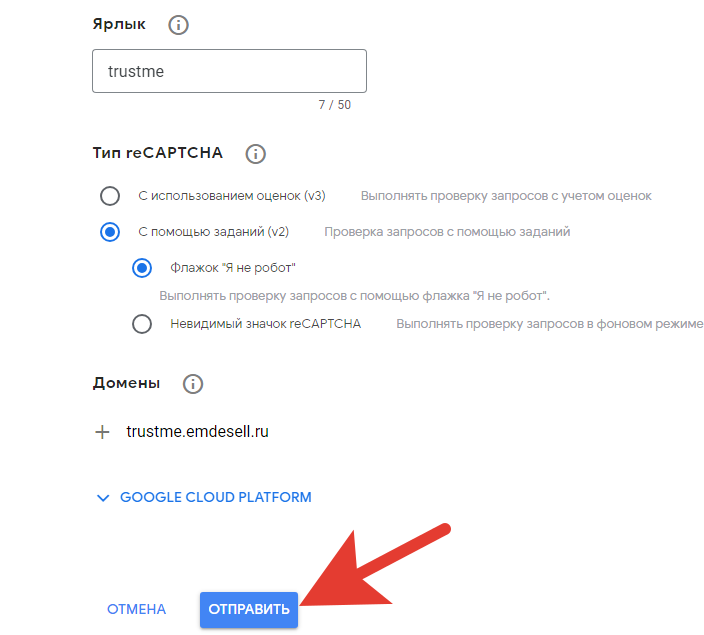
* Введите Ярлык (любое имя, обозначение вашей школы в интерфейсе reCAPTCHA)
Для примера зададим такое имя в данном поле - trustme.
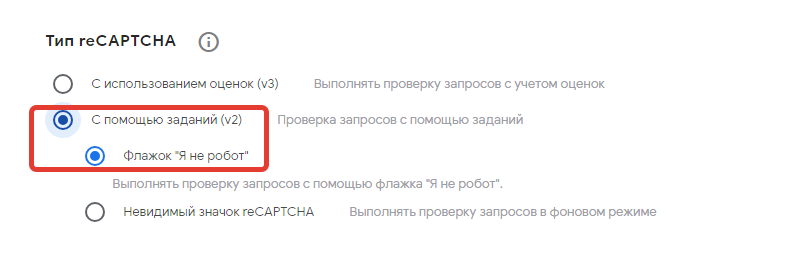
* В пункте "**Тип reCAPTCHA**" - выберите reCAPTCHA v2 и отметьте Флажок "**Я не робот**".
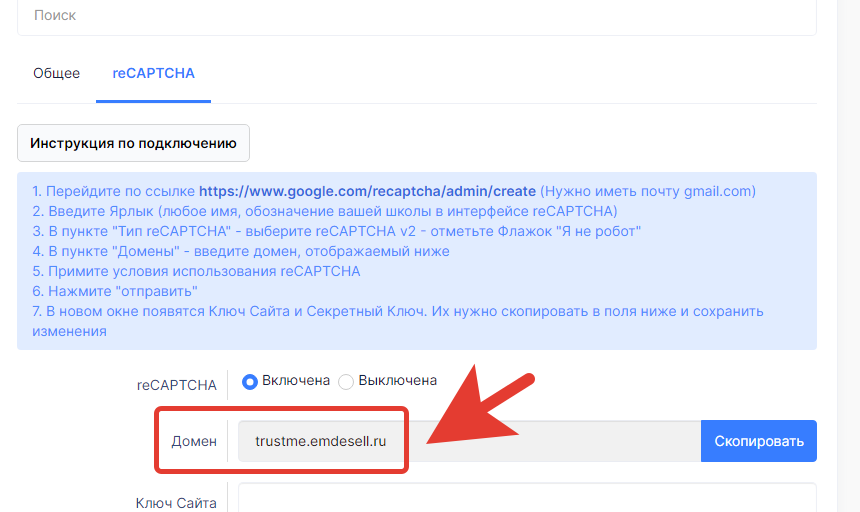
* В пункте "**Домены**" - введите домен, отображаемый ниже.
Т.е. нужно ввести домен школы, который уже отображается в поле Домен в данном разделе.
Нажимаем по кнопке - **Скопировать** и копируем домен школы.
И вставляем скопированный домен в поле Домен в окне - **reCAPTCHA**.
* Далее, нажмите кнопку "**Отправить**".
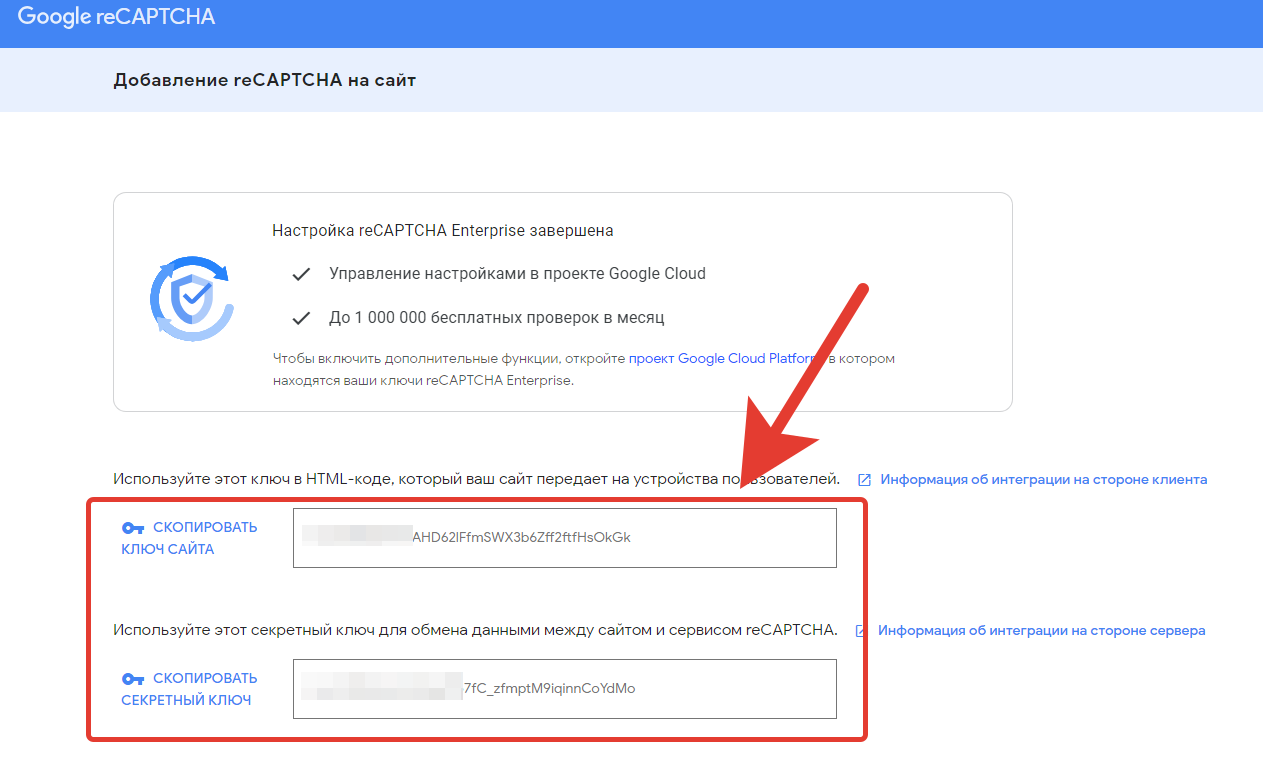
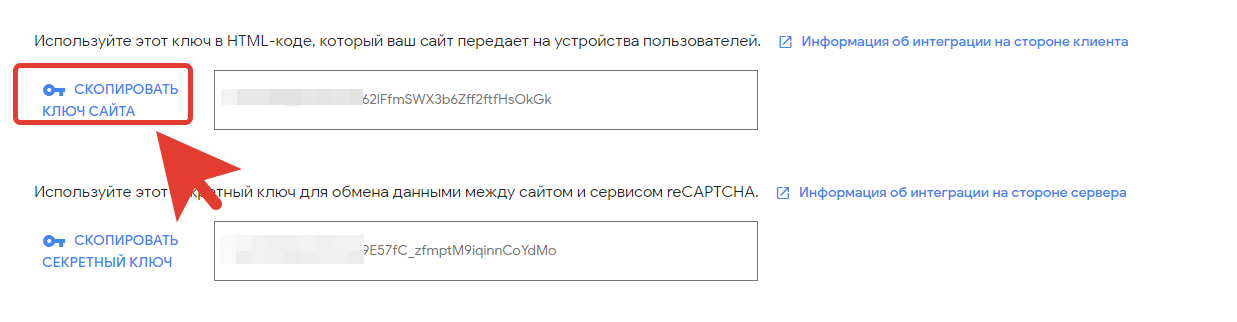
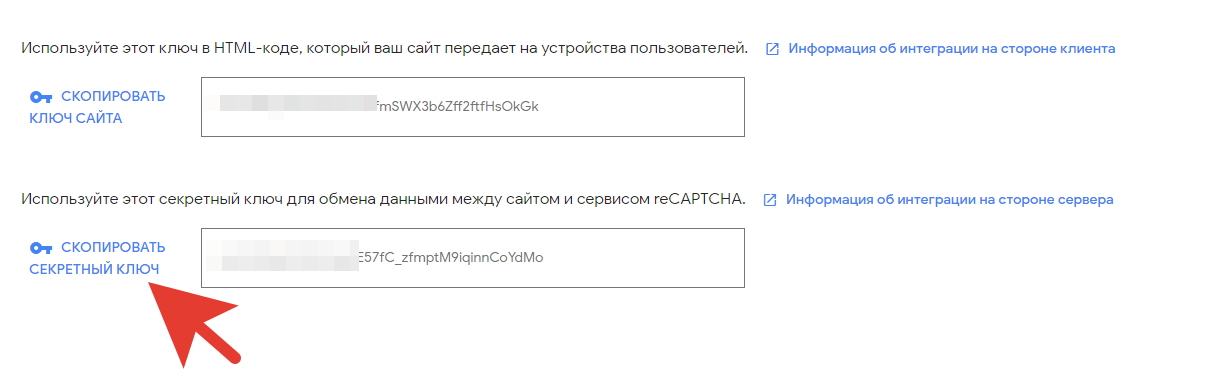
* В новом окне появятся **Ключ Сайта** и **Секретный Ключ**.
Их нужно будет скопировать.
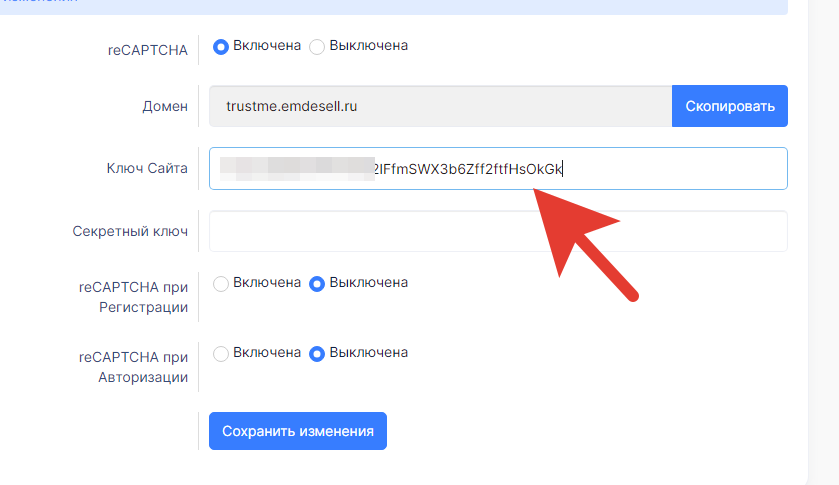
Копируем **Ключ сайта**.
И вставляем скопированный ключ в поле раздела - **Ключ сайта**.
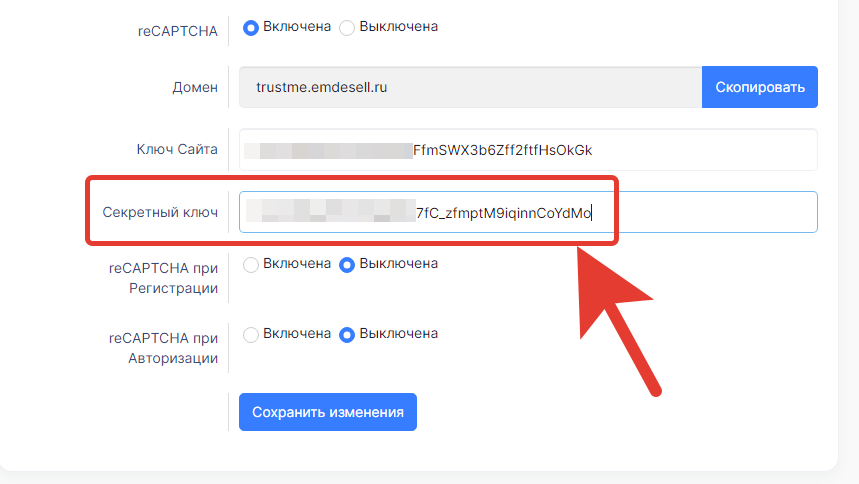
Также, копируем секретный ключ.
И вставляем в поле в разделе школы - **Секретный ключ**.
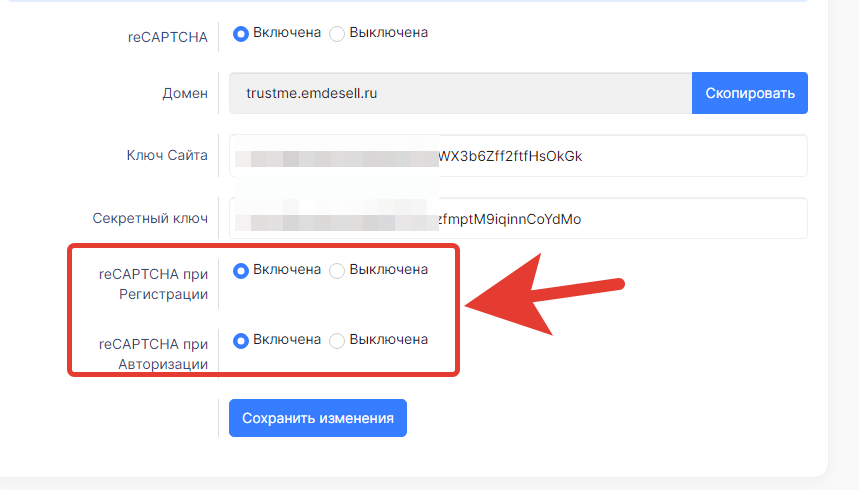
Далее, включаем управление reCAPTCHA при регистрации и авторизации.
Можно выбрать что-то одно, или вовсе выключить, если на данный момент эта опция не требуется.
И нажимаем - **Сохранить изменения**.
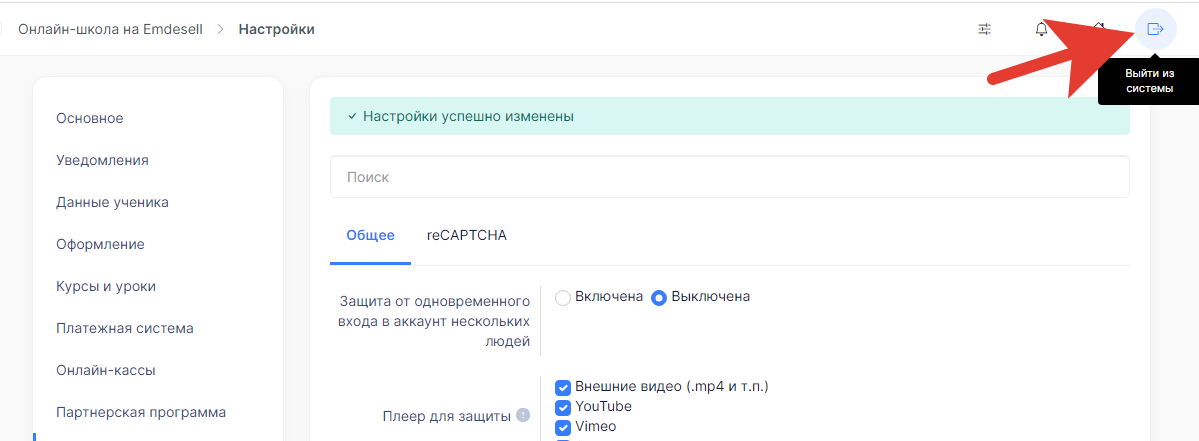
Далее, выходим из кабинета школы по кнопке в верхнем меню.
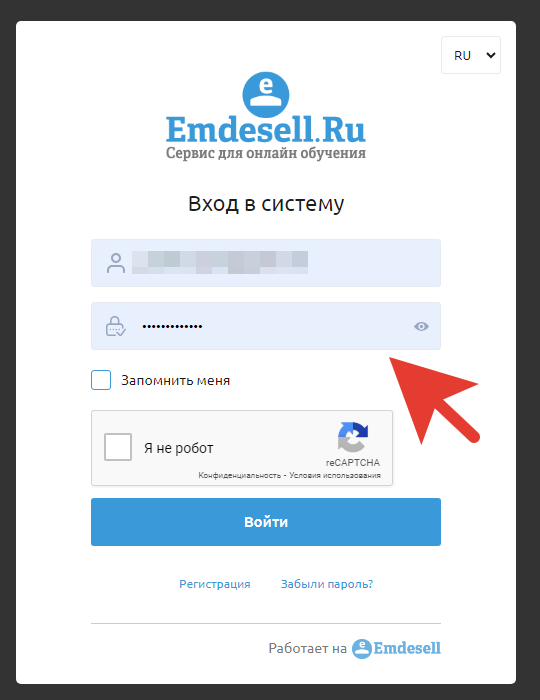
И проверяем вход в кабинет школы при авторизации. Т.е. при новом входе в кабинет школы.
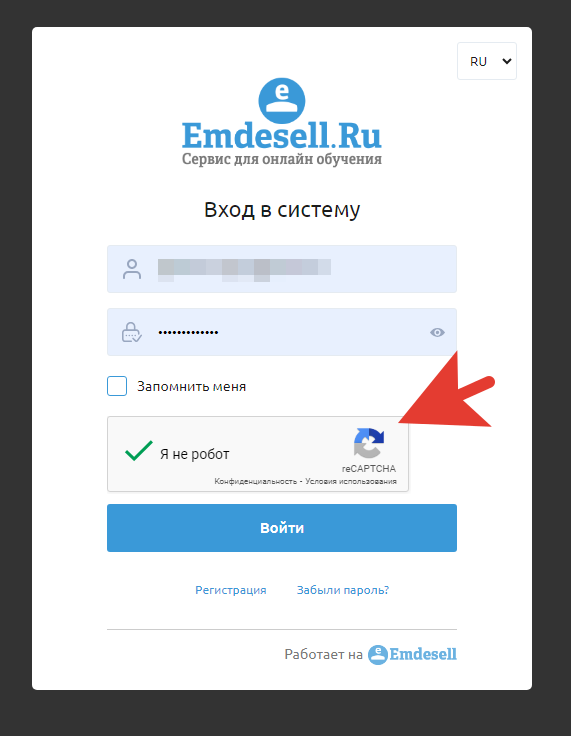
Вводим свои данные и нажимаем галочку - **Я не робот**.
И нажимаем кнопку - Войти.
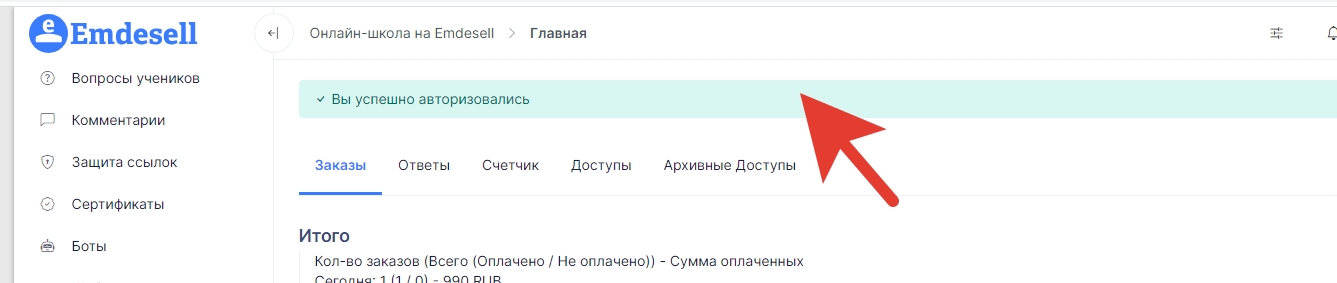
Таким образом, вошли в кабинет школы через проверку опции reCAPTCHA.
В результате выполнили полную настройку функции reCAPTCHA для входа в кабинет школу.
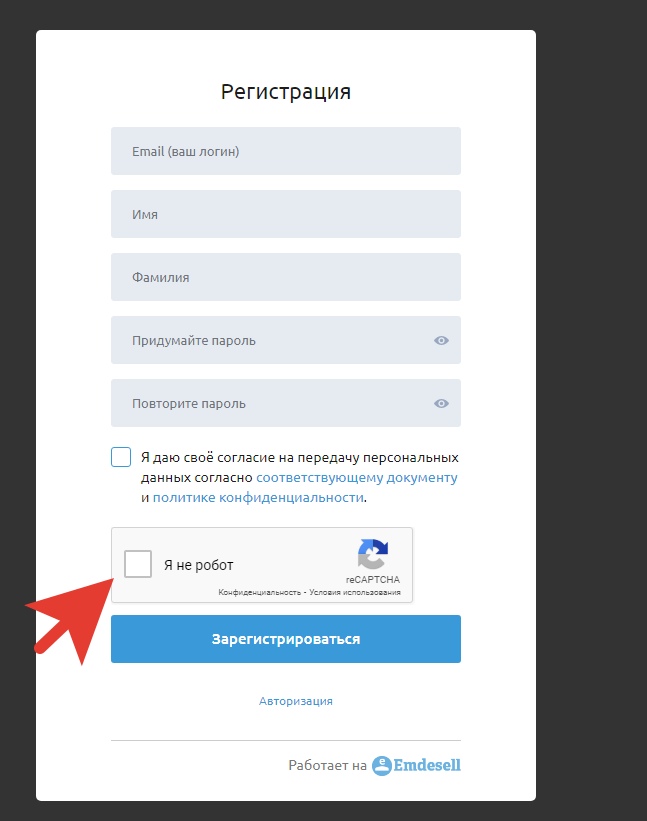
Также, можно проверить работу функции и при регистрации в школу. Для этого нужно будет перейти по вкладке - Регистрация, и ввести данные нового пользователя, нажать - Я не робот и зарегистрироваться по своим данным.
***
## Видео инструкция
https://kinescope.io/jDh3mV8EZqw75KPEnfa3hA
Текстовая версия видео
Как подключить reCAPTCHA от Google к школе на Emdesell, чтобы защитить вход и регистрацию от ботов.
1. `0:19` Капча работает и на вход, и на регистрацию. Включите её, если на сайт начинают приходить боты и появляется много непонятных регистраций.
2. `0:31` Перейдите в раздел **Настройки** слева, откройте вкладку **Защита** и вкладку **Капча**. По умолчанию капча выключена.
3. `0:39` Нажмите **Инструкция по подключению**. Затем включите капчу.
4. `0:55` Создайте капчу в сервисе Google reCAPTCHA. Укажите название, например «демо 1», и выберите **reCAPTCHA v2**, тип «Флажок я не робот».
5. `1:13` Скопируйте домен из настроек Emdesell и добавьте его в поле **Домены** в reCAPTCHA. Примите условия и нажмите **Отправить**.
6. `1:18` После отправки появятся два ключа. Скопируйте первый ключ и вставьте его в настройки капчи в Emdesell вместо старого значения.
7. `1:30` Скопируйте второй ключ и вставьте его в соответствующее поле настроек Emdesell.
8. `1:38` Выберите, где включить капчу: на регистрации, на авторизации или на обоих экранах.
9. `1:53` Нажмите **Сохранить изменения**.
10. `2:00` Проверьте работу: выйдите из школы, войдите снова, отметьте «Я не робот» и выполните вход.
***
[Как продать офлайн мероприятие](../../kak-eto-nastroit-i-drugie-funkcii-shkoly/kak-prodat-oflain-meropriyatie-v-onlain-shkole) <--- [Подключение reCAPTCHA](../../kak-eto-nastroit-i-drugie-funkcii-shkoly/podklyuchenie-recaptcha-k-shkole) ---> [Как подключить Yandex SmartCaptcha](../../kak-eto-nastroit-i-drugie-funkcii-shkoly/podklyuchenie-yandex-smartcaptcha)
***