# vse sposoby vydachi dostupa v shkole
Источник: https://docs.emdesell.ru/kak-eto-nastroit-i-drugie-funkcii-shkoly/vse-sposoby-vydachi-dostupa-v-shkole
***
[Как оплатить тариф](../../kak-eto-nastroit-i-drugie-funkcii-shkoly/kak-oplatit-tarif-shkoly) <--- [Все способы выдачи доступа](../../kak-eto-nastroit-i-drugie-funkcii-shkoly/vse-sposoby-vydachi-dostupa-v-shkole) ---> [Как быстро выдать бесплатный доступ](../../kak-eto-nastroit-i-drugie-funkcii-shkoly/kak-bystro-vydat-besplatnyi-dostup-k-kursu)
***
# Все способы выдачи доступа в школе
В инструкции рассмотрим все способы, благодаря которым можно выдать Доступ к курсу и урокам ученикам в школе.
***
## 1. Способ - Выдача Доступа вручную ученику
Для этого пользователь должен быть уже зарегистрирован в кабинете школы в роли ученика.
Как можно добавить новый аккаунт в кабинет школы можно узнать в инструкции - [Как добавить аккаунт](https://docs.emdesell.ru/nastroika-servisa/akkauny.md#primer-kak-dobavit-akkaunt).
Чтобы выдать доступ вручную аккаунту в школе, необходимо выполнить следующие шаги:
* Переходим в кабинет школы в роли Администратора школы.
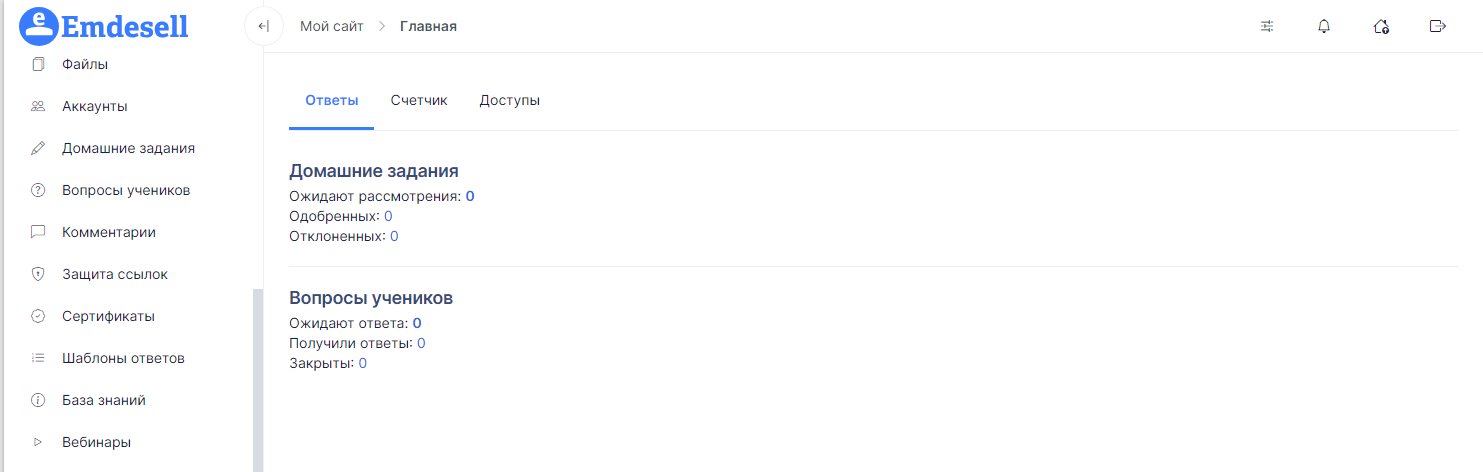
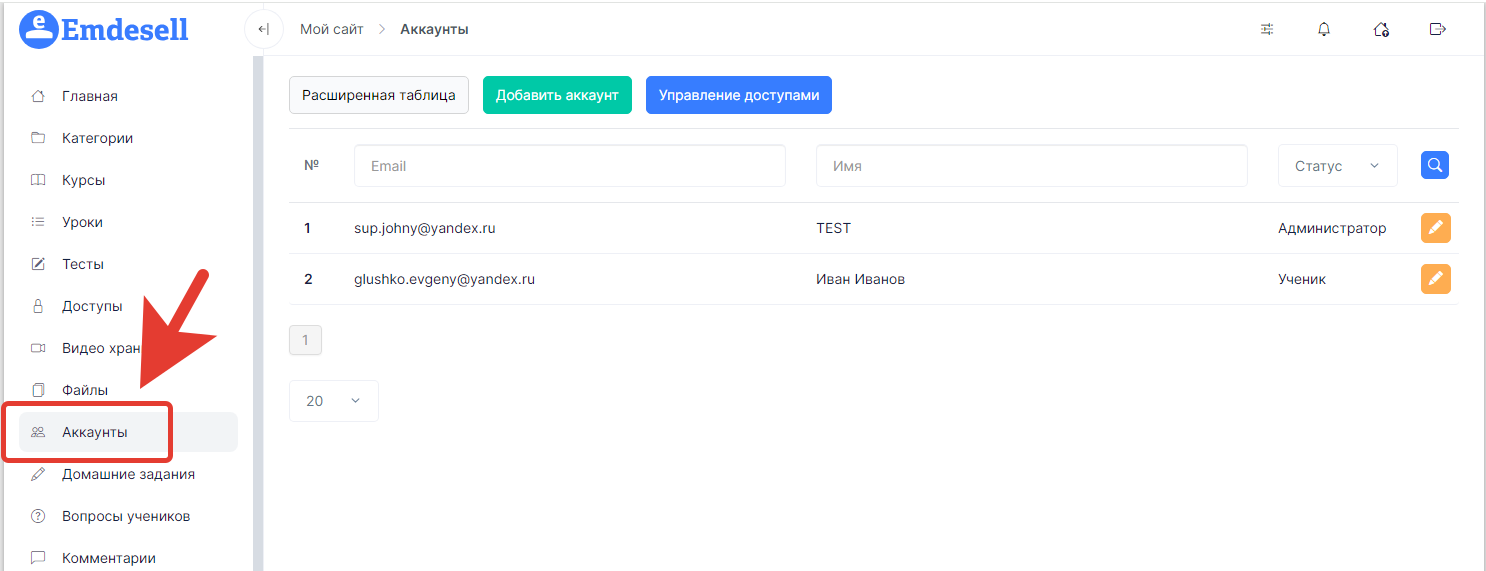
* Далее, нужно перейти в раздел **Аккаунты**, слева в меню административной панели.
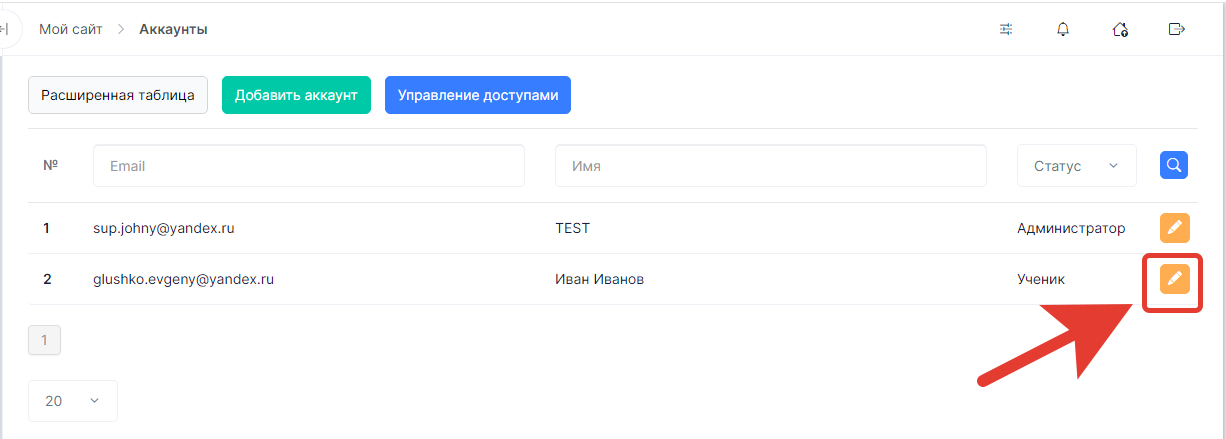
* Далее, нужно перейти в раздел **редактирования аккаунта** ученика школы, по кнопке редактирования - **оранжевая иконка с карандашом**.
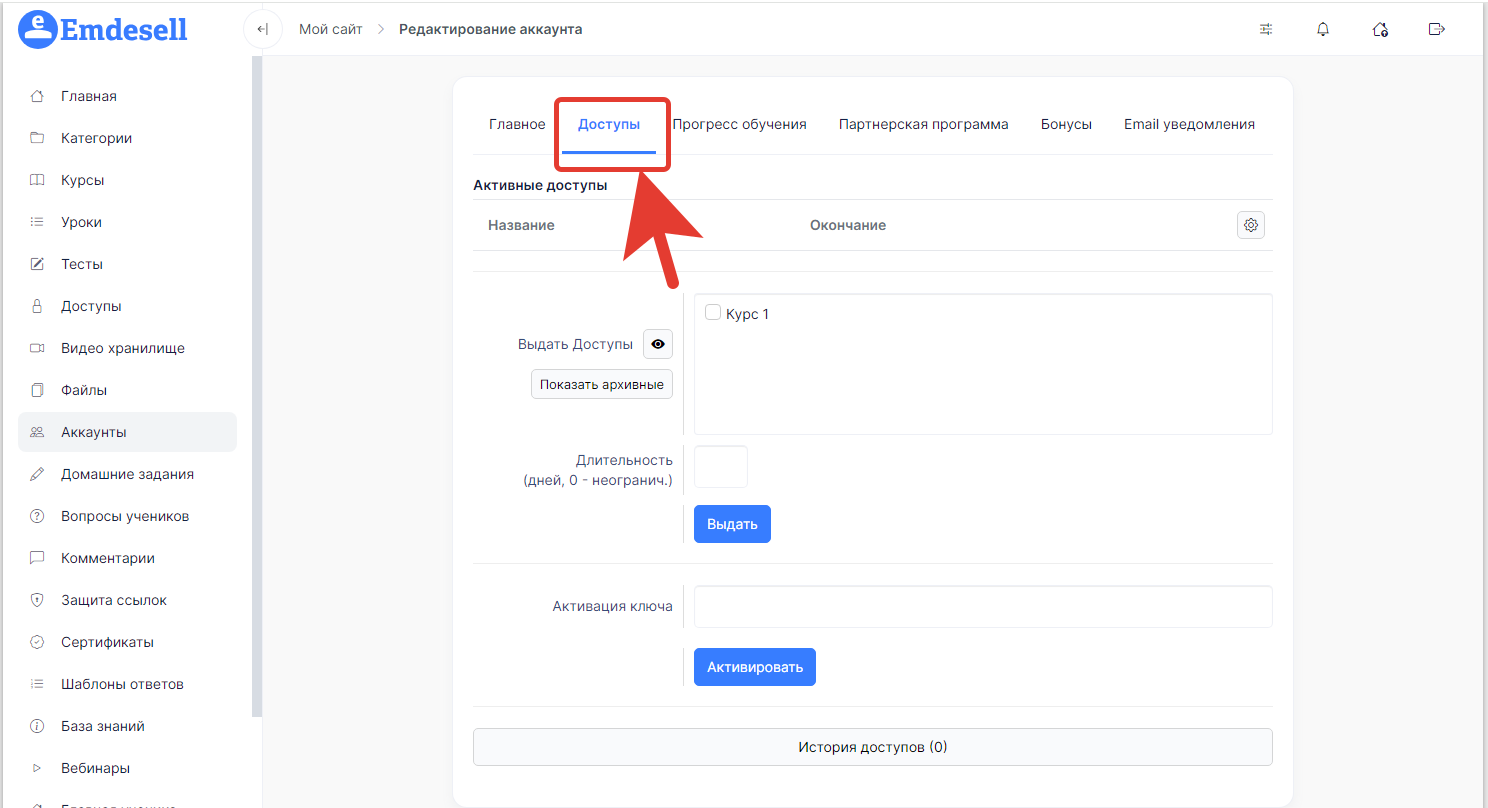
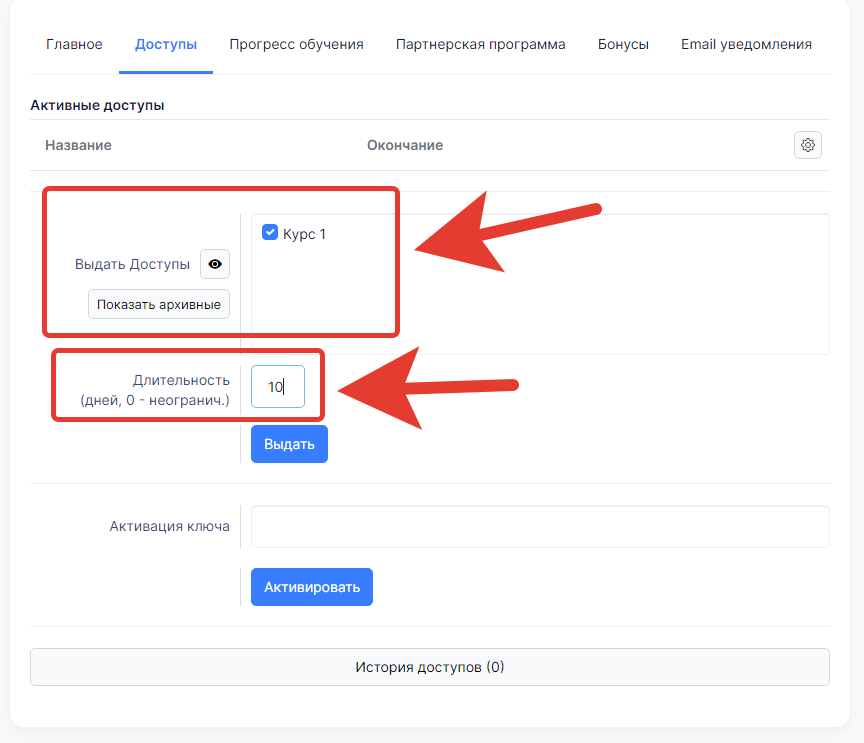
* В разделе редактирования аккаунта ученика нужно перейти во вкладку - **Доступы**.
* Далее, в опции настройки **Выдать доступы** нужно отметить галочкой необходимый Доступ (Курс) школы, и в опции настройки **Длительность**, нужно указать количество дней к данному Доступу (Если указать цифру 0 - то это будет означать, что доступ к курсу будет выдан на безлимитный срок).
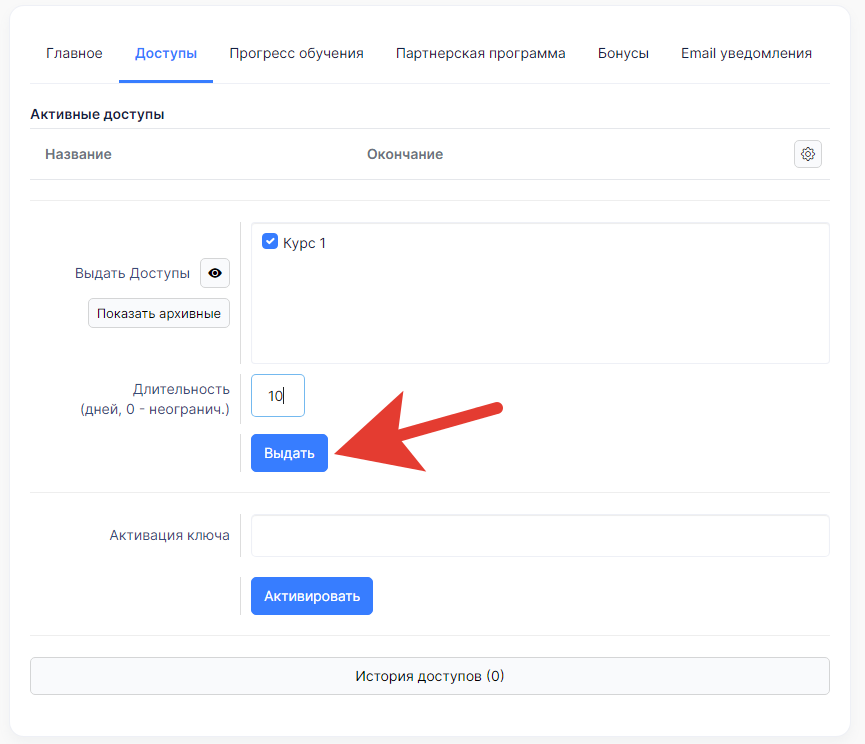
* После этого, нужно нажать кнопку - **Выдать**.
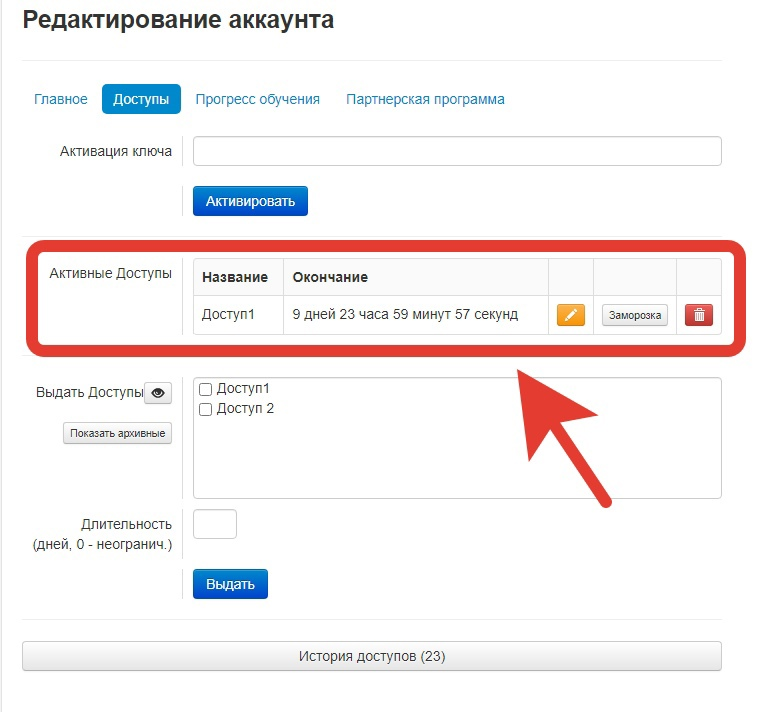
* После этого - появится новое поле - **Активные доступы**, в данном разделе редактирования аккаунта, в котором будет отображаться вся информация по активным доступам ученика в школе.
Таким образом, можно выдать доступ вручную каждому пользователю в школе.
***
## 2. Способ - Создание и отправка ключа активации для доступа
Данный способ связан с созданием ключей активации в настройках (в редактировании) доступа.
Данные ключи необходимо будет отпралять пользователям для активации доступа к курсу в школе.
Можно отправить сам ключ, для самостоятельной активации в школе, или отправить ссылку с ключом активации, при переходе по которой, доступ будет активироваться автоматически.
Как это сделать:
* Переходим в кабинет школы в роли администратора школы.
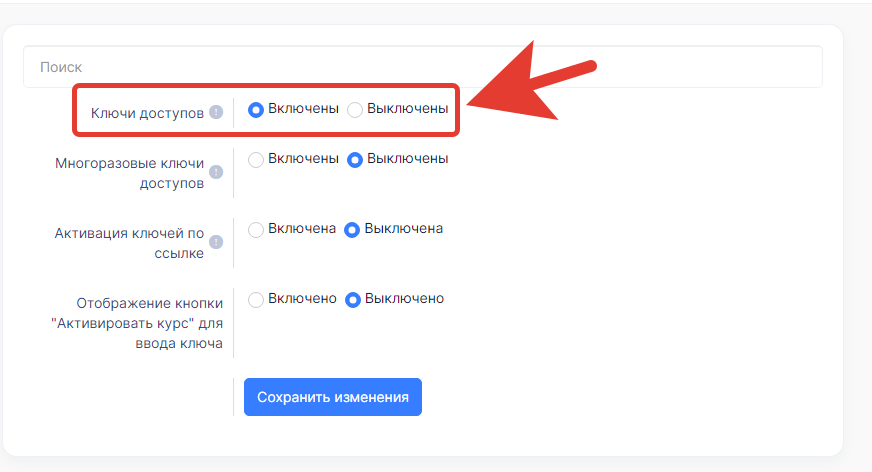
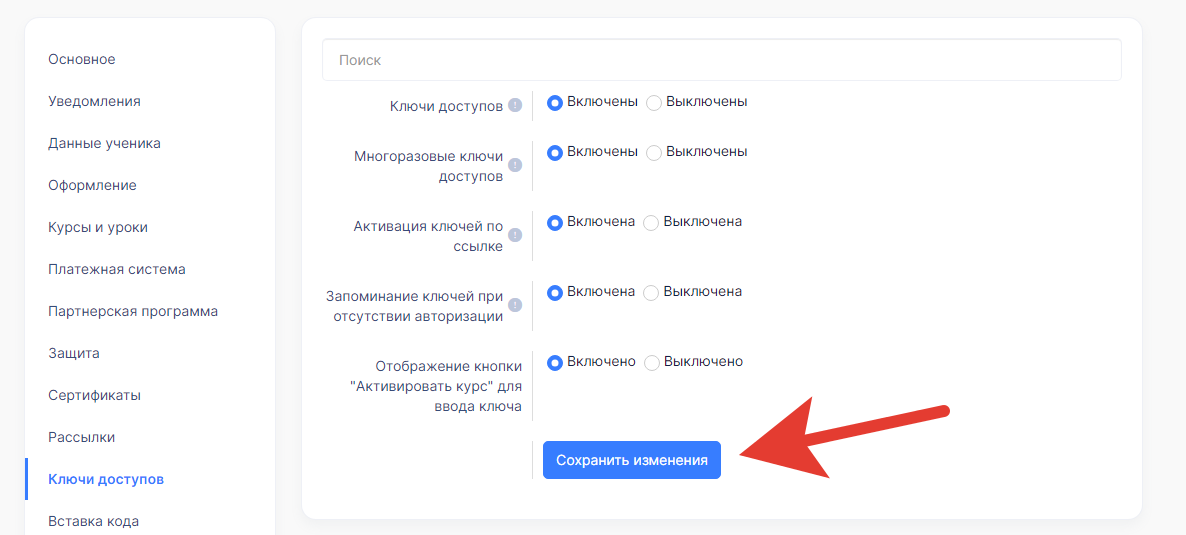
Далее, нужно включить опцию - **Ключи доступов**, чтобы появилась возможность формировать ключи или ссылки для активации доступов в школе.
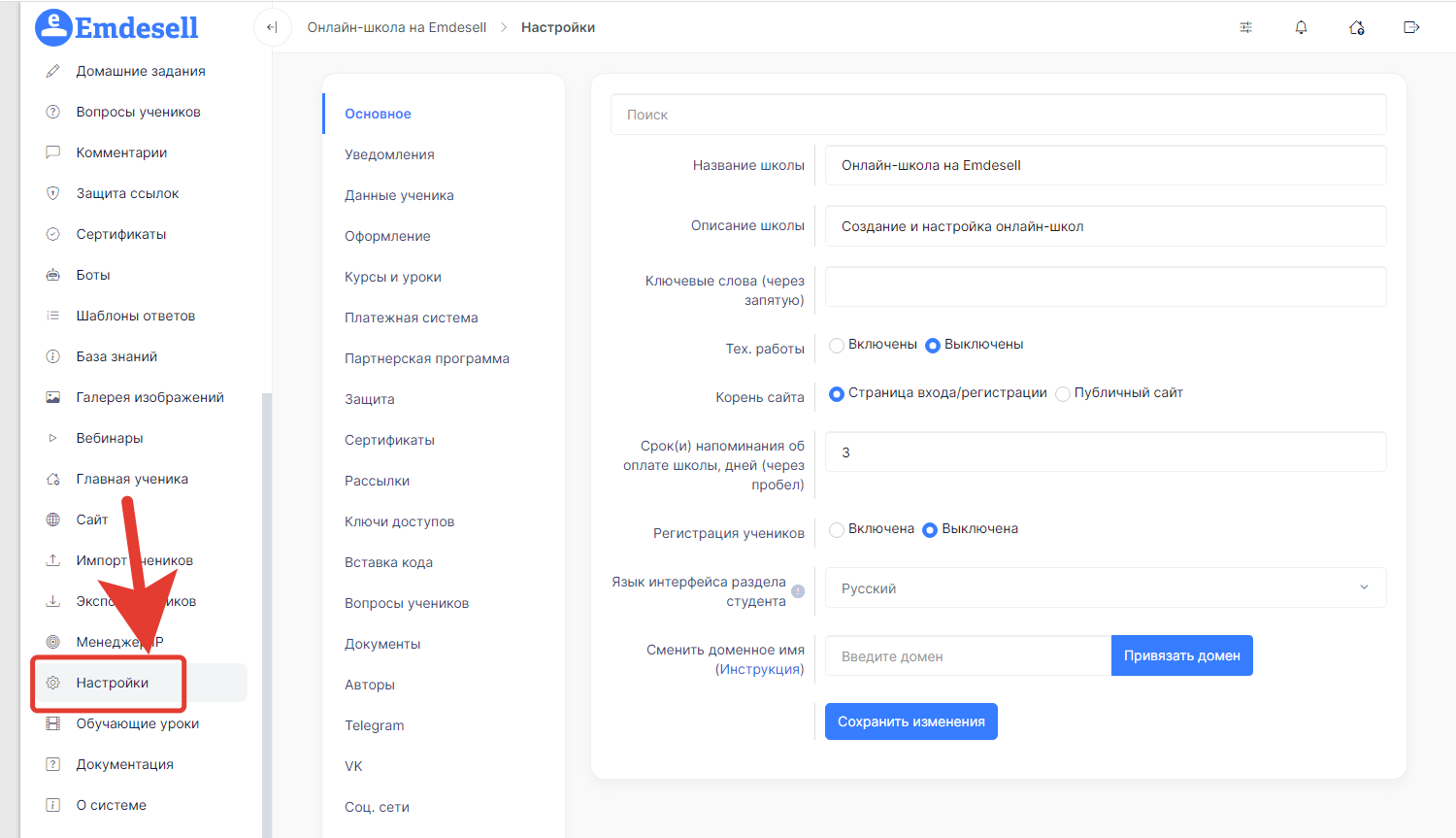
* Переходим в раздел - **Настройки**.
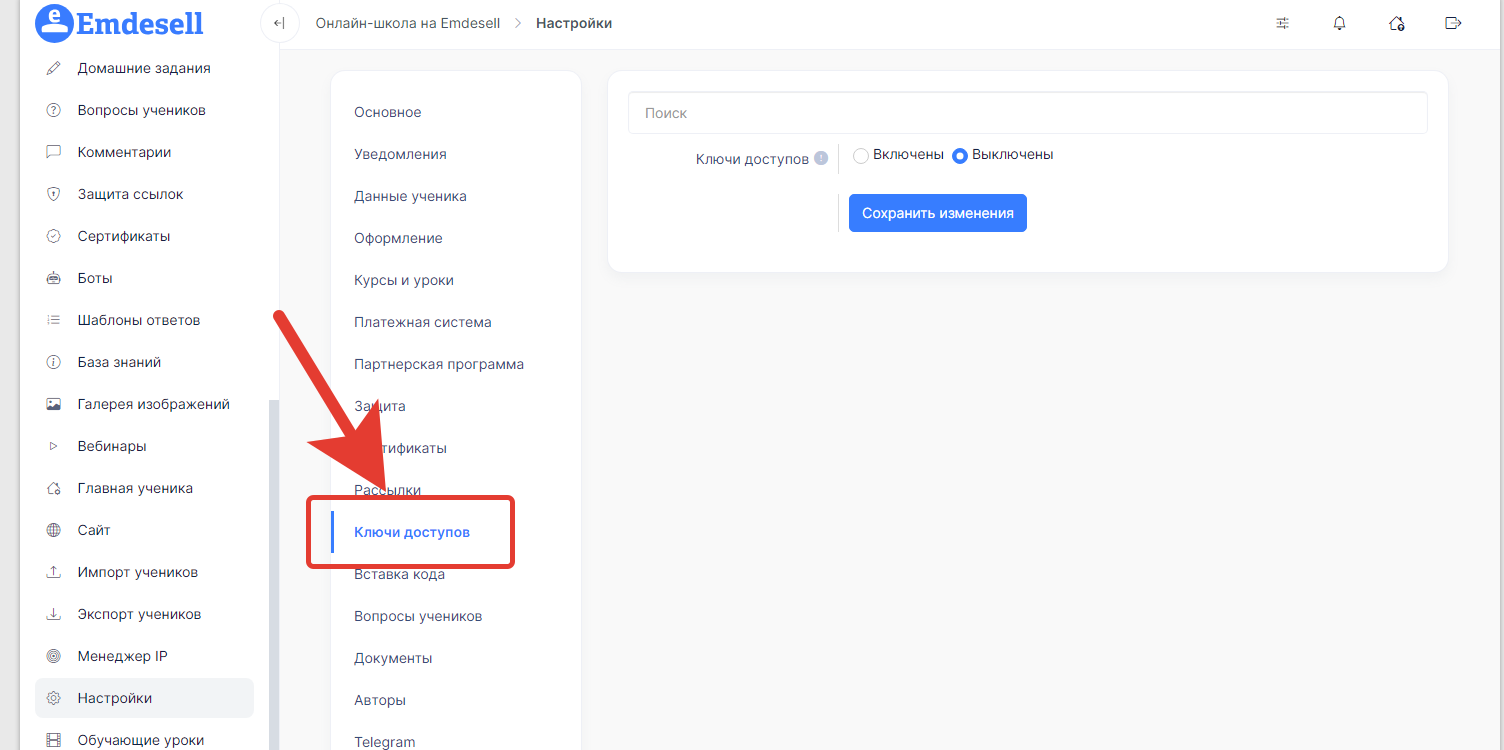
* Далее, нужно перейти во вкладку - **Ключи доступов**.
* И **включить** опцию Ключи Доступов.
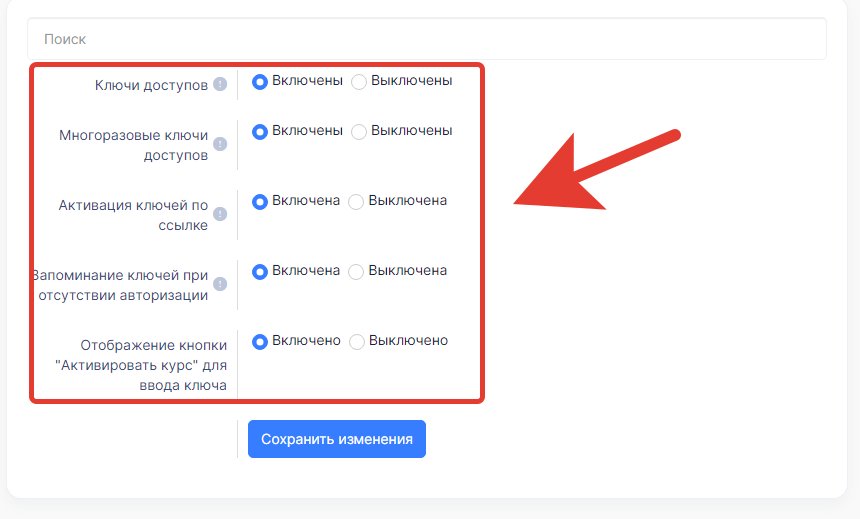
* Также, можно включить и дополнительные настройки по ключам.
* Далее, нажимаем кнопку - **Сохранить изменения**.
Таким образом, включили функцию формирования ключей активации в разделе редактирования Доступов школы.
* Далее, переходим в раздел **Доступы**, слева в меню административной панели.

* Далее, переходим в раздел редактирования доступа, который необходимо выдавать ученикам или пользователям в школе.

* В разделе редактирования доступа спускаемся в самый низ страницы к опции **Ключи**, вкладка - **Генерация**.

* Создаем ключи для активации доступа.
Для этого задаем необходимые параметры для ключей.
В данном примере создадим 10 одноразовых ключей с длительностью в 10 дней.

* Далее, нужно нажать кнопку - **Сгенерировать**.

* После нажатия по кнопке **Сгенерировать**, внизу появится дополнительная таблица с созданными ключами.

* Далее, чтобы посмотреть и скопировать ключ/ключи из таблицы, переходим по кнопке глазика, в столбце **Не использ.**

* В появившемся новом окне появится список всех сформированных ключей.
Их можно скопировать все сразу по кнопке - Скопировать ключи, или по-отдельности, для отправки ученикам в школе.

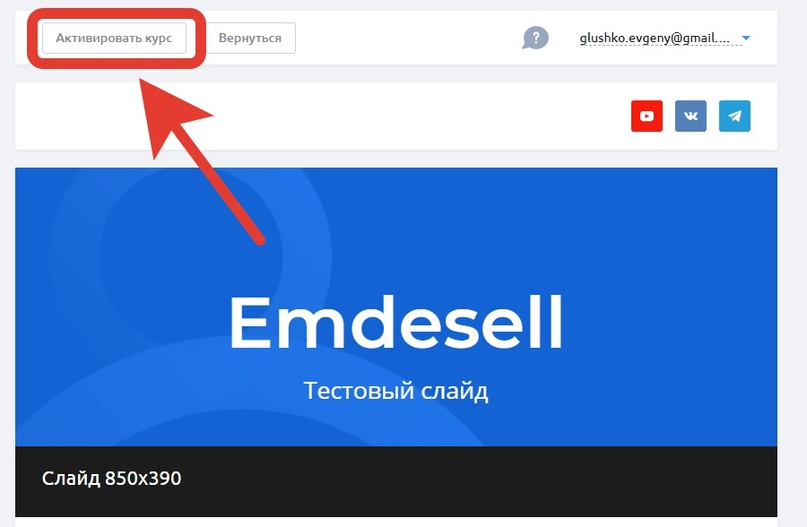
Для того чтобы активировать доступ по ключу ученику необходимо перейти в кабинет школы и нажать на кнопку **Активировать курс**.
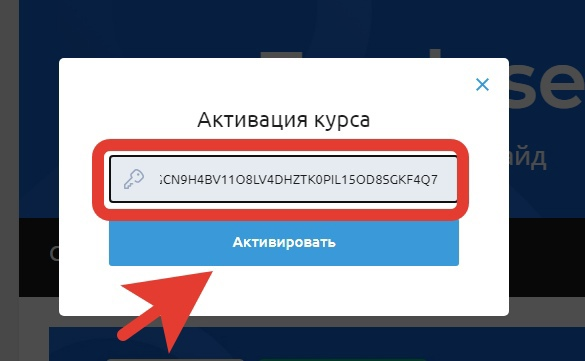
Далее, нужно будет вставить скопированный ключ активации в строку ввода ключа и нажать **Активировать**.
Таким образом, доступ к курсу будет открыт в кабинете школы для ученика.
***
## 3. Способ - Отправка ссылки активации доступа любому пользователю
Это продолжение предыдущего способа.
Только активацию необходимо будет делать через ссылку с ключом активации.
* Переходим в тот же раздел доступы и в редактирование доступа.

* Далее, ппереходим в уже сформированный список ключей в таблице.

* В открывшемся окне переходим во вкладку **Ссылки**.

Это и есть необходимые ссылки с ключами активации доступа к курсу.
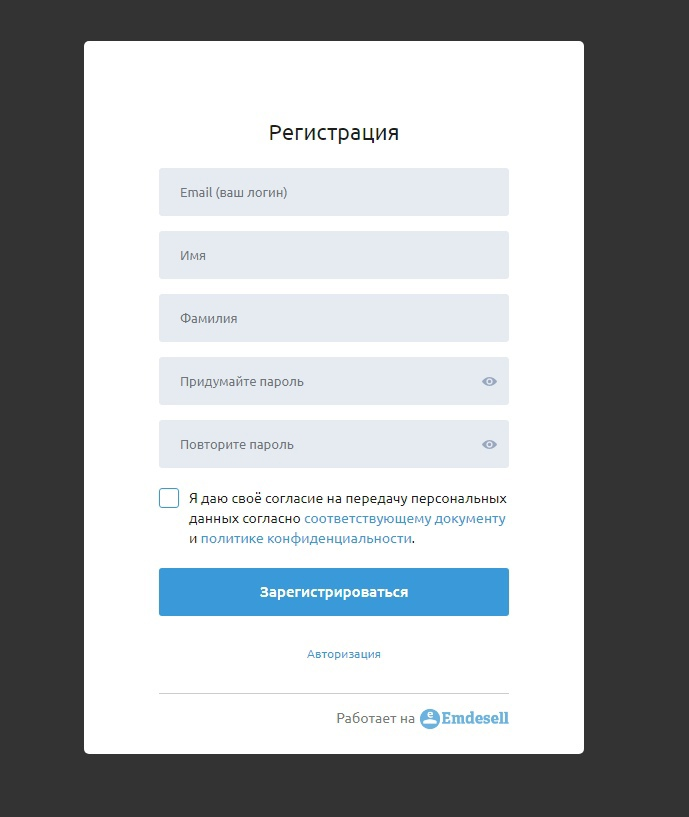
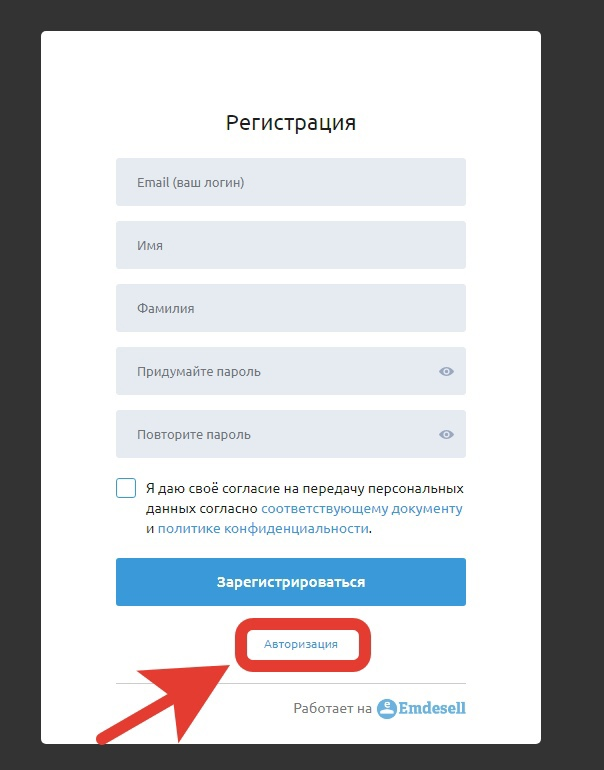
* Для активации доступа необходимо отправить ссылку с ключом любому пользователю (в том числе и не ученику школы, т.е. не авторизованному пользователю), по которой пользователь сможет пройти самостоятельно регистрацию в школе и после регистрации автоматически получит доступ к курсу.
* Если отправить данную ссылку ученику школы, т.е. пользователю, который уже прошел регистрацию в школе и имеет аккаунт ученика, то переходя по ссылке, необходимо нажать вкладку Авторизация, т.е. перейти в личный кабинет школы по своим данным ученика - логину (email почта) и паролю, и далее, в автоматическом режиме активируется курс в школе. Ученикам проходить заново регистрацию не нужно.
***
## 4. Способ - Активация ключа вручную в редактировании аккаунта
Также, можно от администратора школы самостоятельно активировать ключ в редактировании аккаунта школы.
Используем все те же ключи активации, которые создали ранее в настройках доступа школы.
* Переходим в раздел **Аккаунты**, слева в меню школы.

* Далее, переходим в редактирование необходимого аккаунта ученика.

* Далее, в разделе редактирования аккаунта ученика, переходим во вкладку **Доступы**.

* Далее, копируем ключ активации из настроек доступа

* И вставляем скопированный ключ в строку ввода - **Активация ключа**, в разделе редактирования аккаунта.

* Далее, нажимаем кнопку **Активировать**.

* После этого доступ будет активирован у данного аккаунту ученика в кабинете школы.

Переходим к следующему способу.
***
## 5. Способ - Автоприсвоение при регистрации
Данный способ отлично подходит для тех курсов, которые необходимо открыть любым пользователям после прохождения регистрации в школе.
Т.е. это в частности касается бесплатных курсов или уроков, которые будут доступны всем ученикам в школе.
Что необходимо сделать:
* Переходим в раздел **Доступы**.

* Далее, переходим в раздел редактирования доступа.

* И в опции **Автоприсвоение при регистрации**, ставим галочку, указываем кол-во дней по сроку открытия доступа к курсу и нажимаем кнопку **Сохранить изменения**.

Таким образом, любому пользователю, который пройдет регистрацию в школе, будет выдан автоматически доступ на срок 10 дней с момента регистрации в школе.
***
## 6. Способ - Выдача доступа сразу всем ученикам в школе
В данном способе используем функцию школы - **Управление доступами**.
Эта функция позволяет выдавать сразу доступ всем пользователям или отдельной категории пользователей - ученики, авторы или администраторы школы.
А также, дает возможность сделать фильтр по активным или истекшим доступам в школе, и фильтр по дате регистрации в школе, для точного выбора пользователей, которым нужно выдать доступ.
Обратим внимание, что эта функция также работает и по удалению доступов кабинете школы.
Далее, рассмотрим пошагого как можно выдать доступ сразу всем ученикам в кабинете школы.
* Переходим в раздел школы **Аккаунты**.

* Нажимаем на кнопку **Управление доступами**.

* В новом окне настройки опции выбираем следующие параметры: Режим массового управления - **Выдача доступов**, Фильтр по ролям - **ученики**, Фильтр по имеющимся доступам - не применяем, Фильтр по дате регистрации - оставляем значение Любая дата, Выдаваемые доступы - указываем какой доступ нужен для выдачи и указываем его длительность, и нажимаем кнопку - **Выдать доступы**.

* Также, можно отфильтровать учеников по имеющимся доступам в школе.

* И по дате регистрации в том числе.

Таким образом, можно выдать доступ сразу всем пользователям или отдельным категориям пользователей с применением фильтров при помощи опции - **Управление доступами**.
***
## 7. Способ - Импорт учеников
Данный способ в частности подходит для новых пользователей школы.
* Переходим в раздел **Импорт и экспорт**, вкладка **Импорт**.

* Скачиваем файл-шаблон таблицы для заполнения данных пользователей.

* Заполняем данные по примеру в скачанной таблице и добавляем сохраненную таблицу с новыми данными учеников по кнопке в этом разделе **Выбрать файл(ы)**.

* Далее, делаем выставляем необходимы параметры для импорта пользователей в школу и нажимаем кнопку - **Импортировать**.

Таким образом, добавили новых пользователей (учеников) в школу с активированным доступом, сразу после добавления.
Подробнее про настройку раздела **Импорт учеников**, можно посмотреть по ссылке - [Импорт](https://docs.emdesell.ru/nastroika-servisa/import-uchenikov.md).
***
## 8. Способ - Отправляем ссылку на платежную форму
И остался еще один способ - это способ отправки ссылки на платежную форму школы.
Это полностью автоматический способ и позволяет выдавать доступы к курсам без участия ручных способов. Если только в исключительных случаях.
Обратите внимание, чтобы платежные формы работали корректно, необходимо включить и подключить по инструкции одну или несколько платежных систем в школе. Это раздел - Настройки, вкладка **Платежная система**.
После интеграции и подключения платежной системы в школе, делаем следующее:
* Переходим в раздел школы **Платежные формы**.

* Далее - нажимаем кнопку - **Создать форму**.

* Далее, заполняем все необходимые данные по форме и нажимаем **Создать форму**.

* Таким образом, создали платежную форму в школе.

* Далее, переходим в раздел редактирования формы.

И копируем ссылку на форму по кнопке Скопировать.

* И отправляем данную ссылку пользователю для оплаты курса.
При переходе по ссылке у пользователя будет появляться форма школы, которую нужно будет заполнить и нажать кнопку - Оплатить.

Таким образом, после успешной оплаты по форме, система зарегистрирует пользователя в школе и выдаст доступ к курсу автоматически, а также, отправит уведомление о регистрации в школе и все данные для входа на почту пользователя.
***
[Как оплатить тариф](../../kak-eto-nastroit-i-drugie-funkcii-shkoly/kak-oplatit-tarif-shkoly) <--- [Все способы выдачи доступа](../../kak-eto-nastroit-i-drugie-funkcii-shkoly/vse-sposoby-vydachi-dostupa-v-shkole) ---> [Как быстро выдать бесплатный доступ](../../kak-eto-nastroit-i-drugie-funkcii-shkoly/kak-bystro-vydat-besplatnyi-dostup-k-kursu)
***