# faily
Источник: https://docs.emdesell.ru/nastroika-servisa/faily
***
[Видео хранилище](../../nastroika-servisa/video-khranilishe) <--- [Файлы](../../nastroika-servisa/faily) ---> [Статистика авторов](../../nastroika-servisa/statistika-avtorov)
***
# Файлы
Инструкция по разделу кабинета школы - **Файлы**.
***
## Видео инструкция
https://kinescope.io/j9UDqqvc8uAh2zYSozB9wE
Текстовая версия видео
Как загрузить картинки и файлы в раздел **Файлы**, распределить их по папкам и вставить в урок ссылки на файлы для скачивания и графику. Результат: ученики смогут открыть картинку и скачать файлы прямо в уроке.
#### Загрузка файлов в раздел Файлы
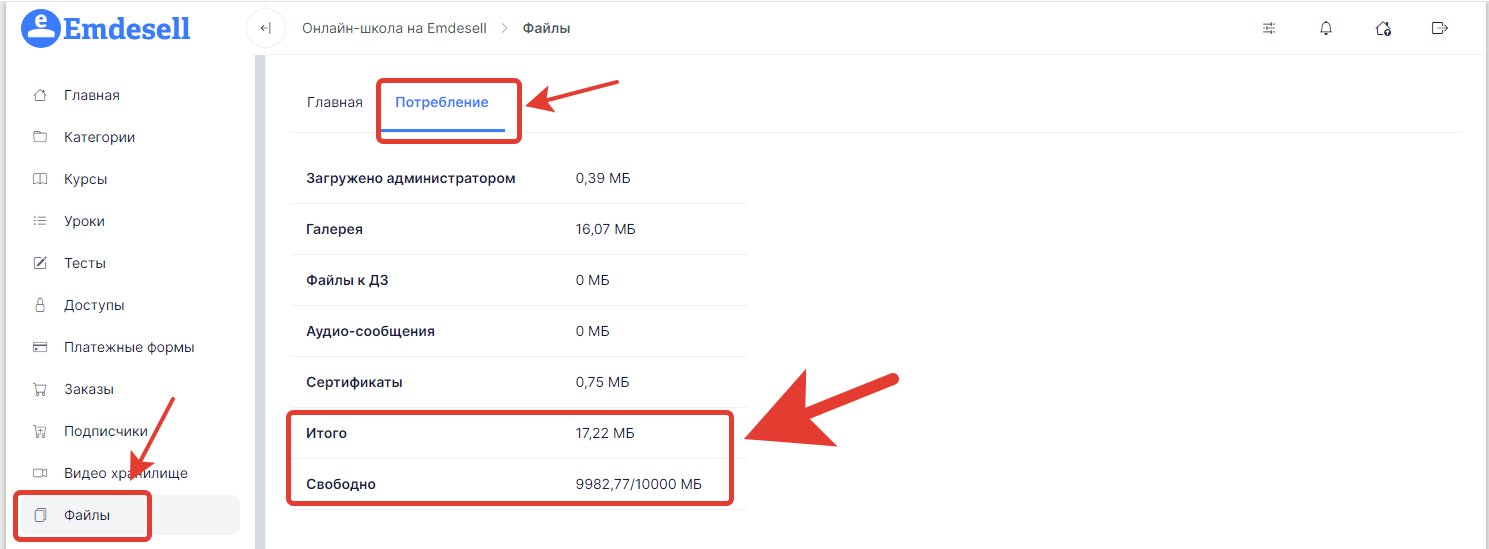
1. `0:32` Откройте раздел **Файлы**. Работа с ним похожа на работу с **Видео хранилище**. Оплачивать хранилище файлов не нужно: объем предоставляется тарифом. Свободное место видно на вкладке **Потребление**.
2. `0:52` Чтобы создать папку, нажмите **Создать папку**, введите название и подтвердите его зеленой галочкой.
3. `1:05` Чтобы загрузить файл, перетащите его из браузера в раздел **Файлы** или нажмите **Выбрать файлы для загрузки**. Так можно загружать картинки, файлы Excel, PDF и другие типы файлов.
4. `1:36` Чтобы переместить файл в папку, захватите его мышью и перетащите на нужную папку.
#### Вставка картинки и файлов в урок
5. `1:49` Откройте раздел **Уроки**, выберите курс и откройте урок. Установите курсор в место, куда нужно добавить файл, например под видео.
6. `1:55` Нажмите кнопку **Файлы** на панели редактора и выберите картинку в окне **Файлы**: она появится в содержимом урока.
7. `2:02` Ниже нажмите Enter и таким же способом добавьте файл Excel и файл PDF. Каждый файл появится в уроке со своим названием и станет ссылкой для скачивания.
8. `2:15` Названия файлов можно поправить прямо в тексте урока. Ссылки при этом сохраняются.
9. `2:27` Если вы разбираетесь в коде, откройте **Исходный код** кнопкой с символами `` на панели редактора. Там можно посмотреть и изменить код оформления урока.
10. `2:40` Нажмите **Сохранить изменения** и откройте урок в режиме просмотра. Картинка отображается в уроке, а файлы можно скачать по ссылкам.
#### Потребление файлов
11. `2:58` На вкладке **Потребление** раздела **Файлы** видно, какой объем занимают: **Загружено администратором** (файлы, которые вы загрузили), **Файлы к ДЗ** (файлы, которые прикрепляют ученики), **Аудио-сообщения** (записи, которые ученики отправили в ответах на домашние задания), **Сертификаты** и общий объем **Итого**.
12. `3:09` Так вы видите все потребление, которое происходит на платформе.
***
## Инструкция
Для того чтобы загрузить файл или группу файлов необходимо перейти в раздел - Файлы.
И нажать кнопку - Выбрать файлы для загрузки.
Также, в этом разделе, есть возможность создать отдельную папку по кнопке - Создать папку.
Это удобно для того чтобы можно было сгруппировать файлы по отдельным папкам.
#### **Важно**
**Файлы, которые можно загрузить - это файлы с расширениями: .jpg, .jpeg, .gif, .png, .ico, .icon, .webp, .svg, .doc, .docx, .xlsx, .pptx, .pdf, .mp3, .txt, .html.**
**А также, при загрузке в кабинет школы, файл/файлы не должны превышать объем в 50 Мб**
Теперь, рассмотрим на примере, как можно загрузить файлы и разместить их в уроке школы.
* Нажимаем на кнопку - Выбрать файлы для загрузки.
* Выбираем необходимые файлы на своем устройстве и нажимаем кнопку Открыть.
* Файлы загружены в данный раздел.
Если нужно поменять название файла, то нужно нажать на файл.
И в открывшемся окне в строке ввода - Название файла, поменять название файла и сохранить изменения.
Также, в этом же окне, можно удалить файл по кнопке - Удалить файл, скачать файл и скопировать ссылку на файл.
Далее, нужно разместить файлы в уроке школы.
Переходим в раздел редактирования необходимого урока школы.
Далее, в разделе - Содержимое урока, нужно нажать на кнопку - Файлы.
Далее, в новом окне, нужно выбрать файл для вставки, путем нажатия по файлу.
И файл будет вставлен в урок.
Если нужно вставить группу файлов, то нужно это делать по очереди, т.е. добавлять каждый файл отдельно.
Пример:
Таким образом, можно сделать быструю вставку файлов в урок школы.
#### **Важно**
Допускаются к загрузке все файлы форматов: **.jpg, .jpeg, .gif, .png, .ico, .icon, .webp, .svg, .doc, .docx, .xlsx, .pptx, .pdf, .mp3, .txt, .html**.
Объем загружаемого файла не должен превышать 50 Мб.
***
**Общие лимиты объема хранения файлов на каждом тарифе**:
Старт - 10 ГБ;
Бизнес - 25 ГБ;
Эксперт - 50 ГБ;
Эксперт+WL - 50 ГБ.
***
Посмотреть какой объем данных уже использован можно во вкладке - **Потребление**.
***
[Видео хранилище](../../nastroika-servisa/video-khranilishe) <--- [Файлы](../../nastroika-servisa/faily) ---> [Статистика авторов](../../nastroika-servisa/statistika-avtorov)
***