# Данные ученика
Источник: https://docs.emdesell.ru/nastroika-servisa/nastroiki/dannye-uchenika
[Уведомления](https://docs.emdesell.ru/nastroika-servisa/nastroiki/uvedomleniya.md) <--- [Данные ученика](https://docs.emdesell.ru/nastroika-servisa/nastroiki/dannye-uchenika.md) ---> [Оформление](https://docs.emdesell.ru/nastroika-servisa/nastroiki/oformlenie.md)
***
Подраздел **Данные ученика**

Здесь находятся дополнительные опции для настройки функций при регистрации учеников в кабинет школы.
Чтобы перейти в этот раздел нужно сначала перейти в основной раздел школы - **Настройки**, и далее нужно будет открыть подраздел - **Данные ученика**

***
Ниже рассмотрим каждую опцию отдельно.
***
## Запрет занятий без подтверждения Email

**Запрет занятий без подтверждения Email-адреса ученика** - при включении опции ученик не сможет войти в кабинет школы пока не подтвердит свой email из письма на своей почте.
Это письмо приходит сразу после регистрации в кабинете школы.
Т.е. ученику обязательно нужно будет перейти по ссылке подтверждения в письме почты, которую ученик указал при регистрации и только после этого появится возможность войти в личный кабинет школы.
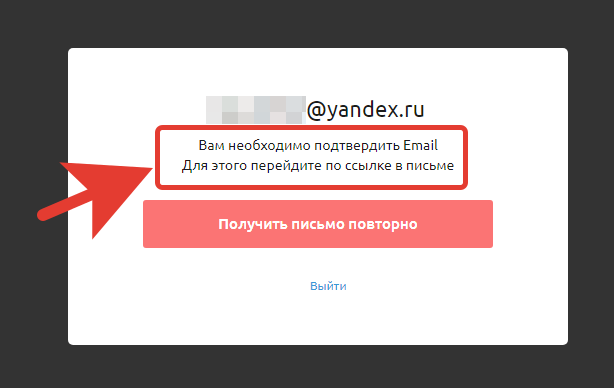
После регистрации ученика в школу в этой же вкладке браузера появится новое окно, где будет написано, что нужно подтвердить свой email. Скриншот ниже.
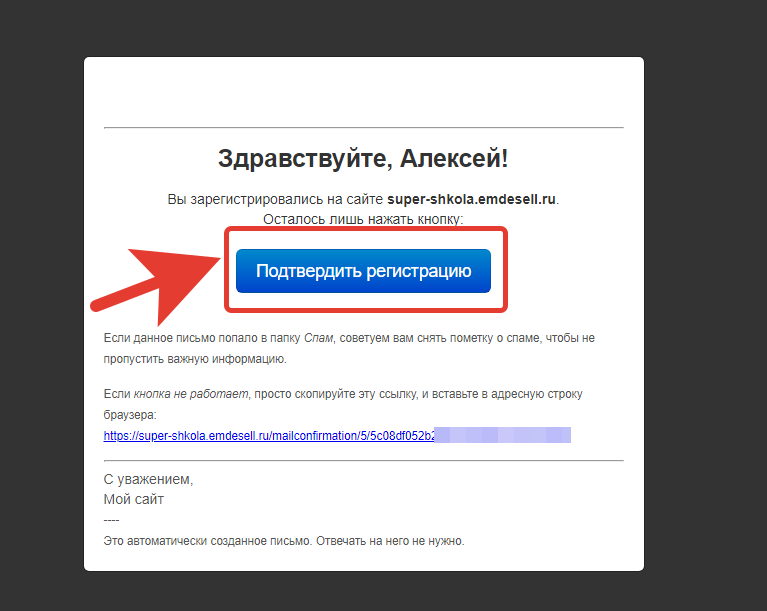
Пример email письма, которое приходит после регистрации представлено на скриншоте ниже.
В этом письме необходимо будет нажать кнопку - **Подтвердить регистрацию**, или перейти по ссылке в конце письма (ссылка выделена синим цветом) и тогда будет выполнено условие подтверждения почты ученика.
После подтверждения почты ученик сможет входить в кабинет школы в любое время.
Если по каким-то причинам, ученик не может подтвердить свою почту, то это сможет сделать **администратор** школы.
Для этого нужно будет перейти в редактирование аккаунта ученика в разделе - **Аккаунты** кабинета школы

Далее в опции - **Подтверждение Email'а**, выбрать параметр - **Подтвержден**

И сохранить изменения в аккаунте ученика по кнопке - **Сохранить изменения**

Таким образом у ученика будет подтверждена почта и вход может быть выполнен в кабинет школы.
Если опцию **Запрет занятий без подтверждения Email-адреса** - выключить, то подтверждать свою почту не нужно. И вход в кабинет школы будет осуществляться сразу после регистрации без подтверждения.
***
## Ввод учеником дополнительных сведений в личных данных

**Ввод учеником дополнительных сведений в личных данных** - эта опция предназначена для внесения дополнительной информации об ученике при регистрации в школе.
При включении опции можно будет ввести наименование дополнительного параметра для личных сведений ученика, например, **возраст** ученика

Дополнительно можно будет выполнить настройку **типа поля** - **Однострочное поле** или **Многострочное поле**

Это опция позволит вводить данные в одну строку или в несколько при выборе того или иного параметра.
В результате настройки этой опции у ученика появится новая строка для ввода данных при регистрации аккаунта в кабинете школы.

Дополнително эту опцию можно регулировать в следующих параметрах настройки - **Включен, обязательный**; **Включен, необязательный** и **Выключен** при регистрации в школе.

***
## Ввод основных данных при регистрации в школе

Эта настройка позволяет установить обязательный или необязательный ввод основных данных при регистрации учеников в школе.
**Ввод номера телефона, фамилии и отчества** при регистрации в школе - если нужны эти данные ученика при регистрации в кабинет школы, то в таком случае, включаются этой опции настройки.
**Email** установлен как обязательное поле ввода при регистрации, и это нельзя изменить.
Включим все опции этой настройки.
И выставим параметр - **обязательный**.
Т.е. без ввода этих данных при регистрации нельзя будет пройти регистрацию в школе.

Сохраним изменения по кнопке - **Сохранить изменения**

Далее сделаем выход из кабинета школы по кнопке в верхнем меню школы - **Выйти из системы**

Далее в форме входа в кабинет школы нажмем на текст-ссылку - **Регистрация**

После нажатия кнопки - Регистрация появится новое окно для регистрации в кабинет школы.

Можно увидеть, что для регистрации потребуется доп. информация щля ввода - Фамилия, Отчество и номер телефона

В этих настройках для ввода данных при регистрации можно регулировать параметры - обязательный или не обязательный ввод, или выключить.
***
## Смена языка на страницах входа, регистрации и оплаты

Опция дает возможность самостоятельно изменить язык страницы входа (авторизации) в кабинет школы, страницы регистрации и страниц форм оплат школы для аккаунта.
Покажем на примере.
Включим опцию и сохраним изменения

Произведем выход из кабинета школы и проверим отображение страницы авторизации (страницы входа)

По странице входа можно определить, что появилась новая опция в правом верхнем углу для изменения языка страницы

При нажатии на эту опцию появится дополнительное меню выбора языка

Дополнительно можно проверить страницу регистрации. Переходим по кнопке - Регистрация

Новая опция также отображена в этом окне

И можно проверить отображение опции на странице платежной формы школы

Также, можно попробовать поменять язык на любой из предложенных в списке и проверить отображение формы. Например, поменяем язык RU на EN.

И при изменении языка отображение интерфейса системы школы будет на выбранном языке

Таким образом опция позволяет любому пользователю школы поменять язык интерфейса на любой из списка доступных языков в школе.
***
[Уведомления](https://docs.emdesell.ru/nastroika-servisa/nastroiki/uvedomleniya.md) <--- [Данные ученика](https://docs.emdesell.ru/nastroika-servisa/nastroiki/dannye-uchenika.md) ---> [Оформление](https://docs.emdesell.ru/nastroika-servisa/nastroiki/oformlenie.md)