# Платежная система
Источник: https://docs.emdesell.ru/nastroika-servisa/nastroiki/platezhnaya-sistema
[Курсы и уроки](https://docs.emdesell.ru/nastroika-servisa/nastroiki/kursy-i-uroki.md) <--- [Платежная система](https://docs.emdesell.ru/nastroika-servisa/nastroiki/platezhnaya-sistema.md) ---> [Онлайн-кассы](https://docs.emdesell.ru/nastroika-servisa/nastroiki/onlain-kassy.md)
***
Подраздел **Платежная система** в разделе школы **Настройки**.

Служит для включения платежных систем, чтобы появилась возможность формирования платежных форм оплат для проведения оплат за курсы школы.
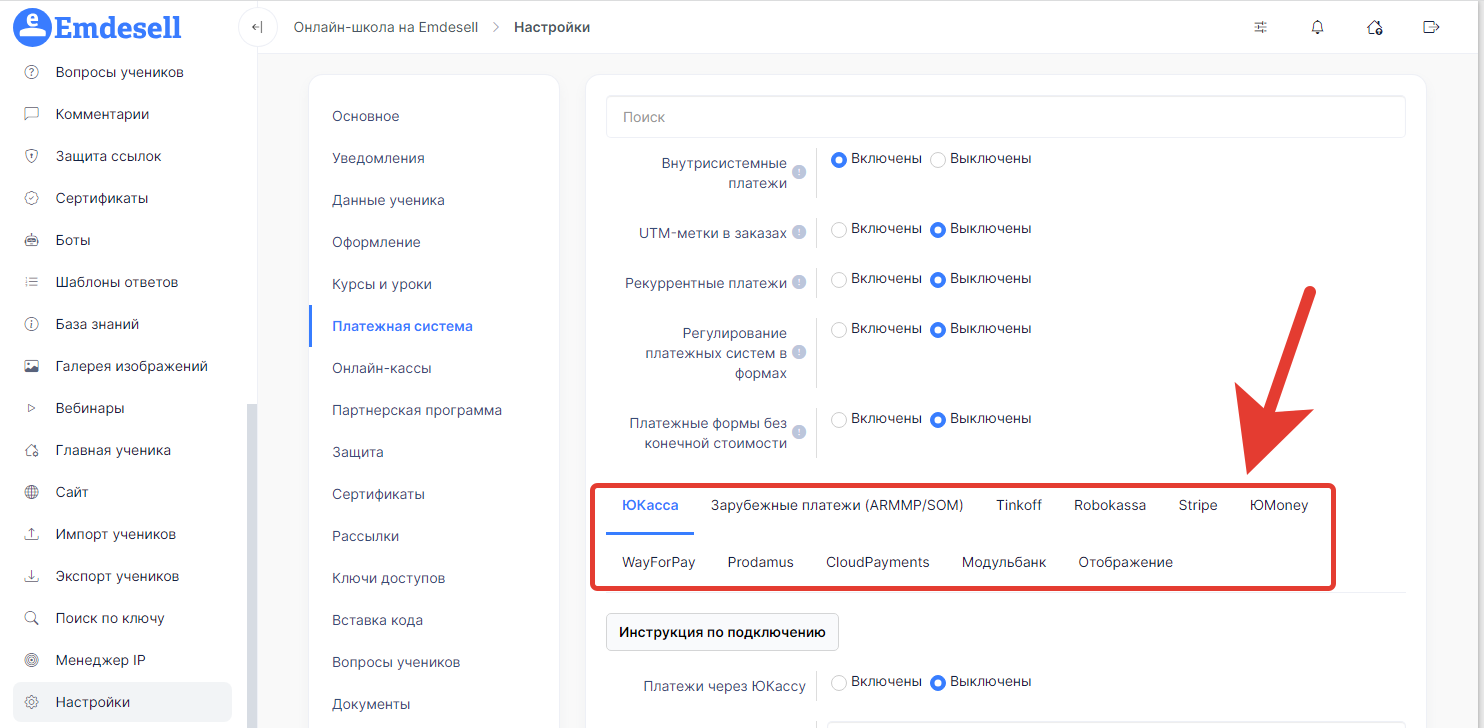
Платежные системы, которые можно подключить к кабинету школы:
**ЮКасса**
**ЮMoney**
**Т-Банк**
**Prodamus**
**Модульбанк**
**CloudPayments**
**TipTop Pay**
**Robokassa**
**Альфа-Банк**
**Stripe** (Для работы по США и Европе, Юр. лицо должно быть в США или Европе)

Для работы с **Самозанятыми** подходят следующие виды платежных систем - **ЮКасса**, **ЮМoney** и **Prodamus**.
**Для организации рекуррентных платежей** (система клубных подписок) подходят следующие виды платежных систем - **ЮКасса, Т-Банк, CloudPayments, TipTop Pay, Prodamus, Альфа-Банк**.
Подключение платежной системы в кабинете школы позволяет автоматизировать процесс выдачи доступов к курсам для учеников, а также, автоматизировать процесс регистрации новых пользователей.
После подключения платежной системы в школе, по инструкции, появится возможность создавать платежные формы в разделе -[Платежные формы](https://docs.emdesell.ru/nastroika-servisa/platezhnye-formy.md).
После успешной оплаты по платежной форме школы, система будет регистрировать данного пользователя в школе и выдавать доступ к курсу автоматически, согласно установленным параметрам в заданной форме оплаты.
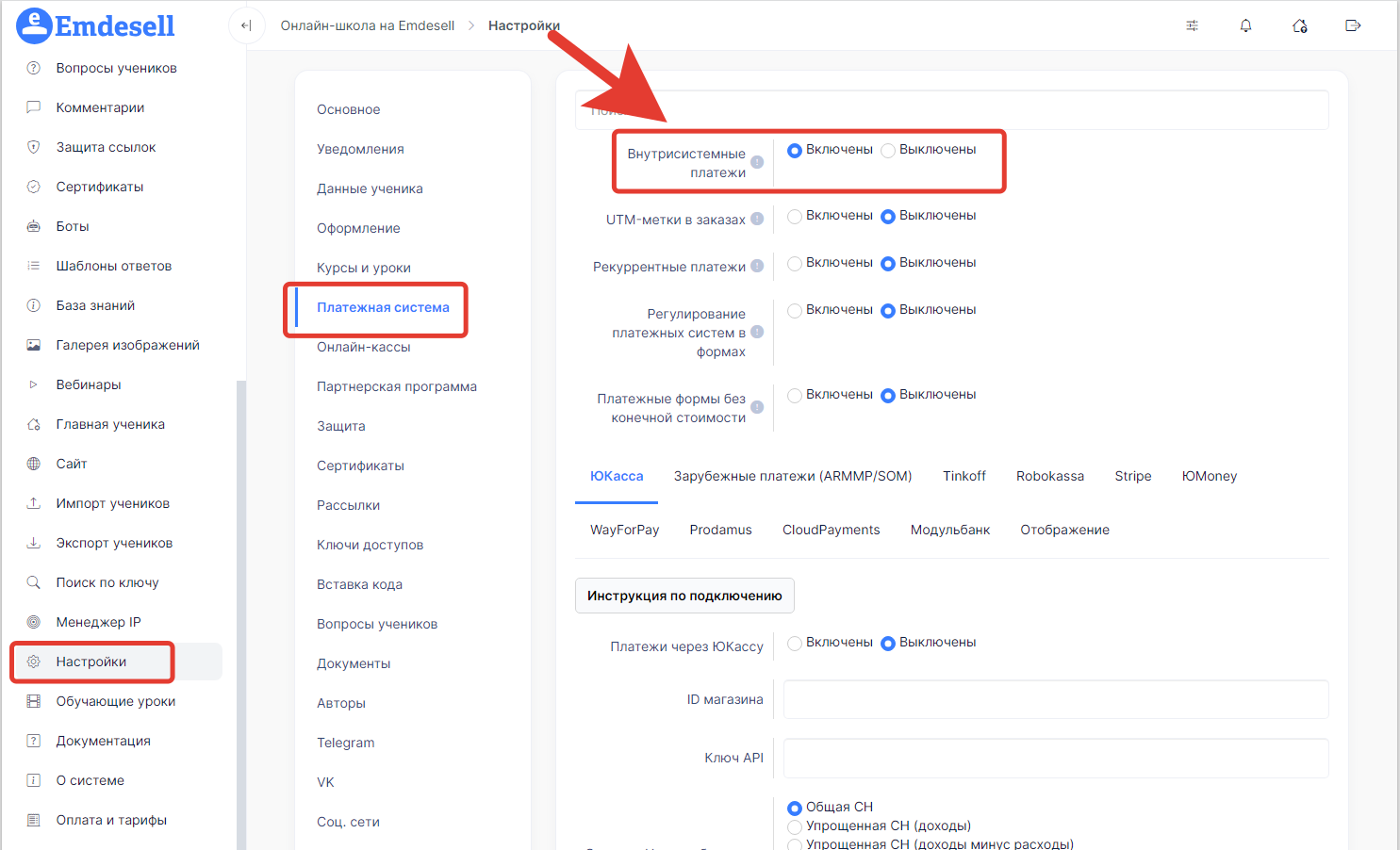
Первое, что необходимо сделать, это включить опцию - **Внутрисистемные платежи**, чтобы появилась возможность подключить одну или несколько платежных систем.
Раздел - **Настройки**, подраздел - **Платежная система**.
В результате появятся новые дополнительные опции настроек внутри этого подраздела, с платежными системами, которые можно будет подключить по инструкциям в кабинете школы.
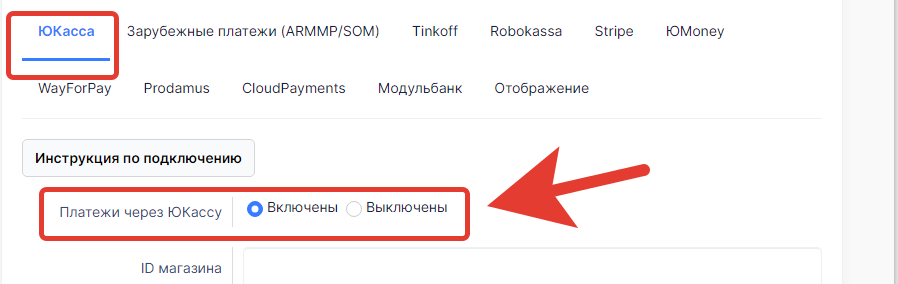
Настройка каждой платежной системы начинается с опции - **Платежи через** ..... (название платежной системы), которую обязательно нужно выставить в режим - **Включены**.
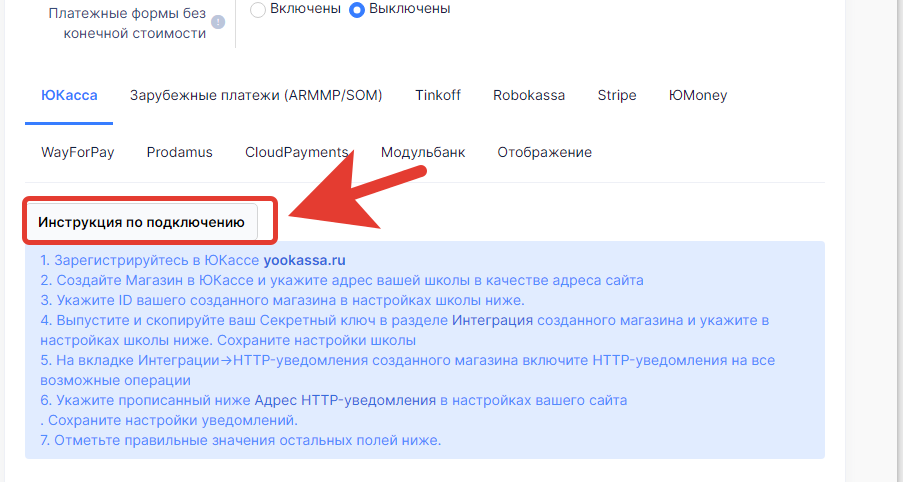
Далее, нужно сохранить изменения и открыть инструкцию по кнопке - **Инструкция по подключению**.
Далее, необходимо выполнить все действия пошагово согласно этой инструкции.
## Авторегистрация в платежных формах
Параметр **Авторегистрация в платежных формах** определяет, создавать ли аккаунт покупателю, который начинает оплату, не войдя в школу. При авторегистрации система создаст аккаунт, сгенерирует пароль, отправит письмо на почту и выдаст доступ так же, как авторизованному покупателю.
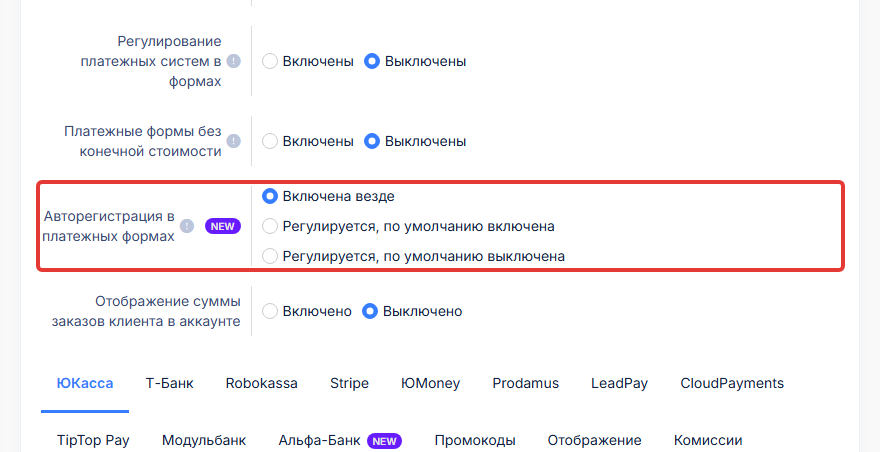
Варианты:
* **Включена везде** — аккаунт получают все неавторизованные покупатели на всех платежных формах, в том числе созданных через MCP. В самих формах настройка в этом режиме не показывается. Значения, выбранные в формах раньше, сохраняются и вернутся, если выбрать другой вариант
* **Регулируется, по умолчанию включена** — авторегистрация задается в каждой форме отдельно, а в новых формах включена. Если есть формы без авторегистрации, рядом с параметром видно, сколько их, со ссылкой на список форм
* **Регулируется, по умолчанию выключена** — то же, но в новых формах авторегистрация выключена
В режимах «Регулируется» авторегистрация включается в платежной форме на вкладке **Авторизация**, параметр **Автоматическая регистрация для неавторизованных покупателей**.
Выключать авторегистрацию полезно, например, в закрытой школе с ограниченным числом аккаунтов или когда покупатель получает не доступ, а ключ.
В новых школах по умолчанию выбрано **Включена везде**.
## Подключение ЮКасса
https://kinescope.io/uHU2bDnb5gT35vxZVqJZMp
Текстовая версия видео
Как подключить платёжную систему Яндекс.Касса в Emdesell: создать тестовый и боевой магазины, настроить ключи API и HTTP-уведомления, создать платёжную форму и проверить оплату.
1. `0:25` Зарегистрируйтесь в Яндекс.Касса и войдите в кабинет. Яндекс.Касса работает с юридическими лицами, ИП и самозанятыми (для самозанятых есть отдельный раздел с инструкцией по регистрации).
2. `0:33` В школе откройте **Настройки** → **Платёжная система** и включите **Яндекс.Касса**.
3. `0:51` В кабинете Яндекс.Касса в разделе **Все магазины** нажмите **Добавить магазин**. Для тестирования сначала создайте тестовый магазин, укажите адрес сайта и нажмите **Добавить**.
4. `1:13` Тестовые магазины обозначаются специальным значком. После регистрации магазин появляется в списке.
5. `1:33` Откройте тестовый магазин. Скопируйте **shop id** и вставьте его в настройки Emdesell.
6. `1:45` В разделе **Интеграция** → **Ключи API** скопируйте тестовый ключ и вставьте его в настройки Emdesell.
7. `2:08` В разделе **Интеграция** → **HTTP-уведомления** укажите адрес уведомления, который показан в настройках Emdesell. Включите все параметры и сохраните.
8. `2:34` В настройках Emdesell включите **боевой режим** для проверки и нажмите **Сохранить изменения**. Зелёная плашка означает, что настройка успешно сохранена.
9. `2:50` Перейдите в раздел **Платёжные формы** и создайте форму: укажите название, адрес формы (анкор) на английском языке, длительность доступа (0 — безлимитно), цену и валюту.
10. `3:22` Включите **Автоматическую регистрацию** для неавторизованных покупателей. Новому покупателю после оплаты придёт на почту логин и пароль для входа в школу. Если покупатель уже зарегистрирован, он получит уведомление, что доступ предоставлен в школе. Включение рекомендуется для первых покупок.
11. `3:54` Сохраните форму. Откройте страницу оплаты, выберите **Яндекс.Касса** и нажмите **Оплатить**. Тестовый платёж можно провести прямо здесь: при успешной тестовой оплате доступ активируется.
12. `4:33` Для приёма реальных платежей добавьте в Яндекс.Касса боевой магазин (**Добавить магазин** с адресом сайта). Подключение магазина занимает некоторое время, поэтому он может отображаться как «подключается».
13. `5:23` Повторите настройку в Emdesell для боевого магазина: укажите shop id, ключ API и HTTP-уведомления.
14. `5:42` Если ключ API нельзя скопировать, перевыпустите его в разделе **Ключи API**. Для этого потребуется подтверждение: в видео автор получает одноразовый пароль. Скопируйте ключ и сохраните его, так как он будет полностью скрыт.
15. `6:16` Выберите систему налогообложения. В примере используется патентная система без НДС.
16. `6:27` В меню **HTTP-уведомления** вставьте адрес уведомления, включите все параметры и нажмите **Сохранить**.
17. `6:54` Перед запуском проверьте, что платёжная система **Яндекс.Касса** включена и все параметры заполнены. При оплате на странице появится серый фон — это означает, что настройка выполнена.
18. `7:12` Чтобы магазин перешёл из состояния «подключается» в «активный», нужно подписать договор с Яндекс.Касса. Процесс регистрации и подписания договора проводят сотрудники Яндекс.Касса.
19. `7:25` После активации магазина можно принимать оплату и выводить деньги на расчётный счёт.
## Подключение ЮMoney
https://kinescope.io/vGLgQkYrR37ZwT38ZZLJPK
Текстовая версия видео
Как подключить Яндекс.Деньги в Emdesell для приёма оплаты за курсы и создать платёжную форму. Результат: ссылка на оплату через Яндекс.Деньги, по которой ученик оплачивает доступ и получает его автоматически после регистрации в школе.
1. `0:00` Перейдите в раздел **Настройки**, откройте **Платежная система** и включите **Внутрисистемные платежи**. После этого появятся разделы **Заказы** и **Платежные формы**.
2. `0:16` Сохраните изменения.
3. `0:30` В подразделах платёжной системы выберите **Яндекс.Деньги** и разверните инструкцию по подключению.
4. `0:45` До подключения у вас должен быть кошелёк Яндекс.Деньги. Желательно пройти идентификацию: это подтверждение личности, которое позволяет выводить деньги с кошелька. Подробности есть в инструкции Яндекс.Деньги.
5. `0:56` Этот способ подходит, когда юридическое лицо ещё не оформлено и школу нужно запустить быстро. Подключение занимает около 5 минут.
6. `1:20` Откройте адрес настроек Яндекс.Деньги, указанный в инструкции.
7. `1:37` Скопируйте первую ссылку: это адрес HTML-уведомлений, на который Яндекс.Деньги будет отправлять уведомления об оплате. Если вы позже подключите свой домен или поддомен, ссылка изменится, и её нужно будет заменить повторно.
8. `1:50` Вставьте ссылку уведомлений в соответствующее поле Яндекс.Деньги.
9. `1:50` Нажмите **Показать секрет** или **Изменить секрет**, если хотите задать новый. Скопируйте секрет и вставьте его в поле секрета в настройках Emdesell.
10. `2:04` Скопируйте номер кошелька, он указан справа в настройках Яндекс.Деньги, и вставьте его в поле номера кошелька в Emdesell.
11. `2:13` Включите опцию подключения Яндекс.Деньги и нажмите **Сохранить изменения**. Настройка выполнена.
12. `2:27` Перейдите в настройки Яндекс.Деньги и обязательно включите **Отправлять уведомления**. Проверьте, что адрес и секрет заполнены, и сохраните. Все параметры сохранятся для боевого режима.
13. `2:43` Для проверки должен быть создан хотя бы один доступ. Если его нет, создайте его.
14. `2:43` Откройте **Платежные формы** и нажмите **Создать форму**. Заполните:
- **Название**, например «Курс про рекламу»;
- **Анкор**: окончание ссылки, которое пишется на английском языке (в примере использовано слово «реклама» на английском);
- **Описание**, например «Описание курса»;
- **Доступ**, который будет продаваться;
- **Количество дней**: 0;
- **Цену**, например 100 рублей.
Нажмите **Создать**.
15. `3:39` Откройте созданную форму по анкору и нажмите **Оплатить**. Откроется страница Яндекс.Деньги. Для оплаты можно использовать кошелёк или привязанную карту. Вы не можете перевести деньги сами себе, поэтому при тесте вы увидите только страницу оплаты.
16. `4:02` Скопированная ссылка формы оплаты готова к использованию. Её можно отправить ученикам или разместить на сайте.
17. `4:19` Ученик переходит по ссылке, оплачивает форму и регистрируется в школе. Если он уже зарегистрирован, доступ активируется автоматически.
## Подключение Т-Банк
https://kinescope.io/wxTsxt5CRnJN42m1pbroUJ
Текстовая версия видео
Видео показывает, как подключить расчетный счет банка Тинькофф для приема платежей в Emdesell через интернет-эквайринг. После просмотра вы будете знать, что подготовить заранее и как передать данные терминала в настройки школы.
#### Подготовка
1. `0:11` Перед подключением решите, нужен ли вам собственный домен. Регистрация интернет-эквайринга идет на адрес школы, и сменить его потом будет сложно или долго, поэтому сначала подключите домен, а затем переходите к эквайрингу.
2. `0:52` Подготовьте онлайн-кассу. Без нее интернет-эквайринг не подключается. Касса может быть отдельным устройством, которое подключено к Wi-Fi, или облачной. Облачная касса **CloudKassir** принадлежит Тинькофф, и при подключении через нее можно получить скидку на подключение.
3. `2:50` При создании интернет-магазина укажите адрес сайта школы. На этом адресе уже должны быть опубликованы **Договор оферты** и **Пользовательское соглашение**. Если сайта еще нет, его можно быстро запустить в Emdesell, а документы прописать в настройках сайта. Инструкции есть в разделе **Обучающие уроки** в админке.
#### Регистрация магазина в банке Тинькофф
4. `1:31` В личном кабинете банка Тинькофф откройте раздел **Продукты** и выберите **Интернет-эквайринг** в блоке «Прием платежей».
5. `1:46` Откройте раздел **Магазины** и создайте интернет-магазин. После создания откройте его.
6. `2:06` В карточке магазина есть вкладки **Терминалы** (подключение к Emdesell) и **Онлайн-касса** (подключение кассы).
7. `3:38` Отправьте заявку с адресом сайта. Банк проверит сайт, вид деятельности и договор оферты и одобрит магазин. На одобрение обычно уходит 2–3 дня.
#### Подключение к Emdesell
8. `3:53` Когда магазин одобрен, откройте вкладку **Терминалы**. Для работы используйте блок **Рабочий**: скопируйте значения **Терминал** и **Пароль**. Тестовый блок нужен только для проверки.
9. `4:16` В админке Emdesell откройте раздел **Настройки**, затем вкладку **Платежная система** и выберите **Tinkoff**.
10. `4:20` Вставьте скопированные значения в поля **Терминал** и **Пароль**.
11. `4:30` Выберите **Система налогообложения**, которая соответствует вашей. Например, для патента выберите **Патентная СН**, для упрощенной системы на 6% — **Упрощенная СН (доходы)**.
12. `4:45` Выберите **Размер НДС**. Для патентной системы выбирается **Без НДС**.
13. `4:57` Нажмите **Сохранить изменения**. После этого можно создать платежную форму и принимать оплату.
14. `5:11` Дополнительных настроек в Emdesell для онлайн-кассы не нужно. Данные для чеков передаются из интернет-эквайринга автоматически, а саму кассу подключают в личном кабинете Тинькофф, во вкладке **Онлайн-касса** магазина.
## Подключение Prodamus
https://kinescope.io/8ySY3mtwigBdzUprRKeD6S
Текстовая версия видео
Видео показывает, как подключить платёжную систему Prodamus к школе Emdesell: зарегистрироваться в Prodamus, указать адрес магазина и секретный ключ в настройках школы и проверить выбор платёжной системы на платёжной форме. В результате ученики смогут оплачивать курсы через Prodamus.
#### Регистрация в Prodamus
1. `0:06` Откройте **Настройки**, перейдите на вкладку **Платежная система** и выберите **Prodamus**. Разверните **Инструкцию по подключению**.
2. `0:20` Зарегистрируйтесь в Prodamus на сайте prodamus.ru. Регистрация платная, но при регистрации укажите промокод **Emdesell** — скидка составит 1000 рублей.
3. `0:30` Создайте магазин в Prodamus и подключите его.
#### Подключение магазина в настройках школы
4. `0:47` Откройте раздел **Настройки** внизу меню. Если этого раздела нет, нажмите на значок замка, введите логин и пароль — откроется раздел настроек.
5. `1:00` Скопируйте адрес магазина из адресной строки браузера, где открыт кабинет Prodamus.
6. `1:13` Вставьте адрес в поле **Адрес магазина** (в формате поддомен.payform.ru, без https://).
7. `1:20` В кабинете Prodamus спуститесь вниз страницы, в разделе **Секретный ключ** нажмите **Скопировать**.
8. `1:20` Вернитесь в настройки школы и вставьте ключ в поле **Секретный ключ**. Оставьте **Размер НДС** в значении **Без НДС**: ставки здесь не актуальны, так как Prodamus принимает платежи сам и по договору перечисляет вам деньги на расчётный счёт за минусом процентной ставки, указанной в договоре.
9. `2:00` Включите **Платежи через Prodamus** (переключатель **Включено**) и нажмите **Сохранить изменения**.
#### Проверка на платёжной форме
10. `2:09` Откройте раздел **Платежные формы** и создайте платёжную форму либо откройте существующую.
11. `2:25` Если подключено несколько платёжных систем, клиент выбирает нужную на форме оплаты. Чтобы проверить это, отключите **ЮMoney** на вкладке **Платежная система** в настройках.
12. `2:43` Когда подключён только Prodamus, выбор платёжной системы на форме пропадает. Остаются сумма, флажок согласия на передачу персональных данных и кнопка **Оплатить**.
13. `2:57` Выйдите из учётной записи и обновите страницу: на форме появится поле **Email**.
14. `3:06` Какие поля собирать, например телефон, фамилию и имя, настраивается в кабинете Prodamus в разделе **Набор полей и кнопок для клиента**. Поле **Электронная почта** должно быть обязательным, потому что школа регистрирует учеников по e-mail.
## Подключение Модульбанк
https://kinescope.io/nT3zgnd4rGCAUqhmKm7DVd
Текстовая версия видео
Как подключить Модульбанк к Emdesell для интернет-эквайринга: получить счёт, взять ID мерчанта и ключи магазина, настроить тестовый и боевой режимы и систему налогообложения. Результат: интернет-эквайринг Модульбанка подключён к школе.
1. `0:00` Для подключения откройте в Emdesell раздел **Настройки**, перейдите на вкладку **Платёжная система** и выберите вкладку **Модульбанк**. Для подключения есть отдельная инструкция.
2. `0:14` Чтобы подключить интернет-эквайринг, получите счёт. Перейдите по ссылке из видео и зарегистрируйтесь. Регистрация и получение первого счёта для интеграции занимают около 5 минут.
3. `0:29` В Модульбанке перейдите в раздел **Интернет-эквайринг**.
4. `0:37` Интернет-эквайринг может быть подключён сразу в тестовом формате для интеграции. После подключения тестового формата можно подать заявку на активацию.
5. `0:48` Откройте **Интернет-эквайринг**, нажмите кнопку управления и перейдите в раздел вашей интеграции.
6. `0:56` На вкладке **Интеграция** возьмите параметры для подключения. Для подключения школы в Emdesell достаточно **ID мерчанта** и **приватного ключа магазина**. Скопируйте оба значения.
7. `1:32` Ключи, которые вы получили, относятся к тестовому режиму. Для тестирования платежей используйте их. Для работы с реальными платежами понадобится боевой ключ.
8. `1:49` Включите тестовый режим. Тестовые транзакции и счета появятся в разделе **Оплаты заказа**. Проверьте работу полностью в тестовом режиме.
9. `2:04` Чтобы перевести интеграцию в боевой режим, скопируйте **секрет-ключ** для боевого режима из настроек. Затем выключите тестовый режим.
10. `2:17` Выберите систему налогообложения. Если вы работаете по патенту, выберите **Патентная**. Если по упрощённой системе, выберите **ОСН доходы** или **Доходы минус расходы**. Затем укажите, работаете ли вы с НДС. Если вы ИП без НДС или самозанятый, НДС не нужен. Если вы ООО или у вас есть ставка НДС, выберите её.
11. `2:41` Эти параметры передаются в Модульбанк и используются для онлайн-кассы.
12. `2:48` У Модульбанка есть облачная касса. До 150 тысяч рублей она может быть полностью бесплатной.
13. `2:58` Чтобы уточнить условия кассы, напишите в чат поддержки Модульбанка. Интеграция на этом завершена.
## Подключение CloudPayments
https://kinescope.io/qTwZ55nM8tnBBiNVA2qAoA
Текстовая версия видео
Как подключить приём платежей через CloudPayments в онлайн-школе Emdesell: зарегистрировать сайт, передать Public ID и адрес уведомлений, создать платежную форму и проверить оплату.
1. `0:18` В **Настройках** школы найдите раздел **Платежная система** и включите **Внутрисистемные**.
2. `0:28` Перейдите на вкладку **CloudPayments** и откройте инструкцию по подключению. По пункту 1 перейдите по ссылке на сервис CloudPayments.
3. `0:39` В кабинете CloudPayments нажмите **Подключить** и заполните анкету: наименование юридического лица, реквизиты и сайт. В поле сайта укажите адрес вашей школы: поддомен школы или свой домен, если он уже привязан.
4. `1:16` Важно: если вы зарегистрировали сайт на поддомене, активировали его и затем привязали свой домен или поддомен, сайт придётся полностью перерегистрировать и активировать заново. Определитесь с адресом школы заранее, до подключения.
5. `1:36` После отправки анкеты вы получите доступ в свой кабинет.
6. `1:55` В разделе **Сайты** нажмите **Добавить сайт**, укажите название и адрес школы. Сайт появится в тестовом режиме: сначала его нужно настроить и протестировать, затем перевести в боевой режим.
7. `2:26` Для перевода в боевой режим нужно подписать с CloudPayments договор. После этого средства от приёма платежей будут поступать на ваш расчётный счёт.
8. `2:26` Вопросы по подключению решаются с помощью вашего менеджера: в кабинете справа есть значок **Ваш менеджер**, менеджеру можно писать на e-mail.
9. `2:52` Вернитесь в настройки школы и вставьте **Public ID** из кабинета CloudPayments в соответствующее поле. Затем выберите свою систему налогообложения (с НДС или без НДС).
10. `3:10` Скопируйте **адрес уведомления** и вставьте его в раздел **Уведомления** в настройках школы. Уведомления нужны, чтобы школа понимала, какой счёт оплачен, и могла выполнять дальнейшие действия, например активацию. Кодировку, HTTP-метод и формат запроса не меняйте.
11. `3:53` Нажмите **Сохранить уведомление**, затем сохраните изменения в настройках школы.
12. `4:11` Вернитесь в кабинет CloudPayments и убедитесь, что приём платежей включён. Сохраните изменения.
13. `4:18` Перейдите в **Платежные формы** и нажмите **Создать форму**. Укажите название формы, например «Тест CloudPayments», **Анкор** (окончание ссылки на форму), доступ, длительность доступа (для примера выбрано **Безлимитно**) и стоимость, например 100 рублей.
14. `4:45` Список валют зависит от подключённых платёжных систем. CloudPayments работает в рублях. Приём платежей в других валютах (например, тенге, евро или доллары) требует отдельного дополнительного соглашения с CloudPayments: уточните условия и тариф у вашего менеджера. После этого платежи в иностранной валюте конвертируются и зачисляются на рублёвый счёт по курсу ЦБ.
15. `5:55` Нажмите **Создать**. Откройте созданную форму по **Анкору**. Если подключена только CloudPayments, способ оплаты не выбирается.
16. `6:27` Чтобы показать несколько способов оплаты, подключите вторую платёжную систему, например **Яндекс.Деньги**: включите её и сохраните изменения. После обновления формы появятся два способа оплаты.
17. `6:59` Выберите **CloudPayments** и нажмите **Оплатить**. Откроется шлюз CloudPayments, где можно оплатить картой или через Google Pay. Выберите **Оплатить картой** и введите данные карты.
18. `7:20` Когда всё работает, обратитесь к вашему менеджеру с просьбой активировать сайт в боевом режиме.
## Подключение Robokassa
https://kinescope.io/f5GgsB7dHtSin85B2t9Foe
Текстовая версия видео
Как подключить приём платежей через Robokassa в онлайн-школе Emdesell: подготовить договор оферты, зарегистрироваться в Robokassa, создать магазин, настроить платежную систему, протестировать оплату и перевести школу в боевой режим.
#### Подготовка: договор оферты и регистрация
1. `0:17` Партнерская программа в Emdesell не реализована. Если вы планируете работать с партнерами, имейте это в виду.
2. `0:33` Robokassa работает как с физическими лицами без образования юридического лица, так и с юридическими лицами, ИП и ООО.
3. `0:48` Деньги поступают на персональный кошелек Robokassa. Можно настроить автовывод: по накопленной сумме (например, при достижении 1000 рублей) или по расписанию (например, по понедельникам).
4. `5:24` Регистрируйтесь в Robokassa по специальной ссылке из раздела **Настройки** → **Платежная система** в школе (красная ссылка рядом с инструкцией по подключению), а не по обычной. После подачи заявки служба поддержки, которая проходит модерацию, увидит вас как клиента Emdesell.
5. `2:18` После регистрации в Robokassa заполните все параметры и документы. Посмотрите уведомления: в них указано, какие документы нужно подписать.
6. `3:14` В разделе **Политика конфиденциальности** укажите ссылку на договор оферты. Договор оферты обязателен. Если он уже подготовлен юристами, поставьте ссылку на него с любой страницы вашего сайта.
7. `3:43` Без договора оферты заявку на подключение Robokassa подавать нельзя: сервис откажет, так как это нарушение законодательства.
8. `4:14` Проверьте, что на этапе регистрации ученика отображаются две галочки: **политика конфиденциальности** и **договор оферты**. Галочка оферты должна быть активна, ученик обязан дать согласие.
#### Создание магазина в Robokassa
1. `4:42` В школе перейдите в **Настройки** → **Платежная система** и откройте ссылку **Мои магазины**.
2. `6:08` Нажмите **Добавить новый** и заполните настройки магазина: укажите юридическое или физическое лицо, наименование магазина и идентификатор магазина (латиницей; в интерфейсе есть подсказки).
3. `6:42` В поле сайта укажите адрес школы. Если подключен собственный домен, укажите его. Если используется поддомен Emdesell, укажите поддомен.
4. `6:59` Добавьте способы вывода денег: расчетный счет или другие доступные варианты. Укажите ответственное лицо и данные техподдержки. Затем укажите раздел вашего магазина и дополнительные услуги.
5. `7:15` Нажмите **Создать**.
#### Технические настройки магазина
1. `7:22` Откройте созданный магазин. Он будет неактивным, пока не пройдет активацию. Укажите домен школы и перейдите в **технические настройки**.
2. `7:39` Вставьте в поле **идентификатор** магазин, созданный на предыдущем шаге.
3. `7:53` Сгенерируйте два тестовых пароля и вставьте их в соответствующие поля.
4. `8:14` В сервисе Robokassa должны быть установлены метод **MD5** и метод передачи данных **POST**. В школе эти значения показаны для наглядности; сами они ничего не устанавливают.
5. `8:32` В сервисе Robokassa укажите ссылки **Result**, **Success** и **Fail**. Сохраните изменения.
6. `8:41` После создания и сохранения магазина подождите не менее 30 минут. Только после этого проводите тестовую оплату.
#### Тестовая оплата
1. `9:21` Откройте раздел **Платежные формы** и нажмите **Создать**.
2. `9:28` Укажите название продукта (например, «тестовый продукт»). Ссылка формируется из английского названия, придумайте его латиницей.
3. `9:49` Добавьте описание продукта.
4. `10:04` Выберите доступ, который будет выдан после оплаты. Укажите длительность доступа: 0 — без ограничения, либо, например, 30–40 дней.
5. `10:24` Укажите цену (в примере — 3000 рублей).
6. `10:34` При необходимости задайте дату начала и окончания продаж. После окончания срока продажи будут завершены, оплатить будет нельзя.
7. `10:53` При необходимости добавьте скидку, укажите цену со скидкой и период действия акции. Можно добавить несколько скидок, например, с постепенным снижением цены.
8. `11:31` Опция **Обязательная авторизация** по умолчанию выключена. Включите её, если ученик должен войти в школу перед покупкой.
9. `11:31` Выберите поля, которые будут собираться при оформлении заказа. Рекомендуется собирать **имя** и **телефон**: по неоплаченным заказам можно напомнить клиенту.
10. `11:58` Выберите **режим выдачи ключей**: **генерация** или **выдача из списка**. Выдача из списка нужна, если вы используете инфопротектор и загружаете сгенерированные отдельные ключи. Без инфопротектора используйте только генерацию.
11. `12:16` Выберите **режим получения прямого доступа**: прямая выдача ключа либо отправка ключа. При прямой выдаче ключ сразу предоставляется ученику. Если ученик авторизован в школе, эта школа у него тоже активируется.
12. `12:32` Нажмите **Создать**.
13. `12:48` Откройте ссылку на созданную платежную форму. На странице должны отображаться название, описание, цена к оплате и договор оферты. Нажмите **Оплатить**: появится тестовый пример оплаты.
#### Переход в боевой режим и активация
1. `13:25` Даже если тестирование прошло успешно, рекомендуется сразу перейти в боевой режим. В **Настройки** → **Платежная система** замените тестовые пароли на боевые.
2. `13:47` Выключите тестовый режим и нажмите **Сохранить изменения**.
3. `14:11` Перейдите в **Мои магазины** и нажмите **Активация** у магазина. Заявка будет подана на активацию.
4. `14:22` Дождитесь появления сообщения «Магазин активирован».
5. `14:36` Если магазин не активируется в течение нескольких дней, напишите в службу поддержки Robokassa и уточните причину. Проверьте, что договор оферты корректен. Также можно обратиться в поддержку Emdesell.
#### Работа с заказами
1. `14:48` Откройте раздел **Заказы**. Здесь отображаются неоплаченные и оплаченные заказы: e-mail, имя, телефон, время, сумма, тип (авторизован или нет), форма заказа.
2. `15:25` Отфильтруйте заказы по продукту, по статусу оплаты (оплаченные или неоплаченные).
3. `15:34` Если клиент оплатил мимо Robokassa (например, переводом на карту), нажмите **Подтвердить** — продукт будет активирован. Если e-mail клиента совпадает с аккаунтом в школе, доступ появится у него в школе.
4. `16:08` Раздел **Ссылки** позволяет отправить клиенту ссылку на покупку, например, через ВКонтакте.
5. `16:24` После активации доступна кнопка **Пин-код**. Если клиент пишет, что в школе ничего не активировано, скопируйте пин-код и отправьте ему.
6. `16:48` Если пин-код не подходит, используйте **поиск по ключу**: введите ключ и нажмите **Поиск**. Система покажет, кем и когда пин-код был активирован.
7. `17:06` Перейдите в профиль клиента из результатов поиска. Здесь видны история входов и доступы клиента.
8. `17:37` Не забывайте про договор оферты и регистрируйтесь в Robokassa по внутренней ссылке из кабинета школы.
***
[Курсы и уроки](https://docs.emdesell.ru/nastroika-servisa/nastroiki/kursy-i-uroki.md) <--- [Платежная система](https://docs.emdesell.ru/nastroika-servisa/nastroiki/platezhnaya-sistema.md) ---> [Онлайн-кассы](https://docs.emdesell.ru/nastroika-servisa/nastroiki/onlain-kassy.md)