# vk vkontakte
Источник: https://docs.emdesell.ru/nastroika-servisa/nastroiki/vk-vkontakte
***
[Telegram](https://docs.emdesell.ru/nastroika-servisa/nastroiki/telegram.md) <--- [VK](https://docs.emdesell.ru/nastroika-servisa/nastroiki/vk-vkontakte.md) ---> [Соц. сети](https://docs.emdesell.ru/nastroika-servisa/nastroiki/soc.-seti)
***
# VK
Подраздел **VK** в разделе **Настройки** кабинета школы.

Этот подраздел дает возможность подключить привязку аккаунта ученика через соц. сеть Вконтакте в кабинете школы.
Это позволяет ученикам школы получать уведомления в личные сообщения ВКонтакте о статусе проверки домашних заданий, о статусе ответов на заданные вопросы в школе, о выдачи сертификатов.
Как настроить интеграцию с VK можно узнать в инструкции, приложенной в этом же подразделе.

# Видеоурок по настройке уведомлений в VK
https://kinescope.io/86bkSWDW6QgZdauqqMfvmQ
Текстовая версия видео
Видео показывает, как настроить уведомления ВКонтакте для авторов и учеников школы Emdesell и подключить к школе группу ВКонтакте. После настройки в ВКонтакте будут приходить уведомления о домашних заданиях, вопросах и регистрации, а ученики смогут привязать свой аккаунт.
#### Настройка уведомлений
1. `0:17` Откройте **Настройки** → **Уведомления**. В блоке **Уведомления авторов в VK** выберите **Уведомления о ДЗ** (**Новое ДЗ** или **Новое ДЗ + Новый ответ**), **Уведомления о Вопросах учеников** (**Новый вопрос** или **Новый вопрос + Новый ответ**) и **Уведомления о Регистрации аккаунта** (**Включены**, если нужно знать о новых учениках).
2. `1:17` В блоке **Уведомления учеников в VK** выберите **Уведомления о ДЗ** (**Изменение статуса (одобрено/отклонено)** или **Изменение статуса + Новый ответ**) и **Уведомления о Вопросах учеников** (**Новый ответ**). Нажмите **Сохранить изменения**. Ответ службы поддержки дублируется в уведомлении ВКонтакте, и ученик может ответить прямо из него.
#### Подключение группы ВКонтакте
3. `1:52` Откройте **Настройки** → **VK** и разверните **Инструкцию по подключению**. Включите параметр **Интеграция с сообщениями VK**.
4. `2:15` В группе ВКонтакте откройте **Управление** → **Сообщения**. Убедитесь, что сообщения сообщества включены, отметьте **Разрешить использование виджета** и нажмите **Сохранить**.
5. `2:28` Чтобы узнать ID группы, используйте приложение **Узнать ID по короткой ссылке**. Вставьте в поле **Ссылка** адрес группы, нажмите **Узнать** и скопируйте ID. Вставьте его в поле **ID группы** в настройках **VK** школы.
6. `3:03` В группе откройте **Управление** → **Работа с API** и нажмите **Создать ключ**. Отметьте **Разрешить приложению доступ к сообщениям сообщества**, нажмите **Создать**.
7. `3:17` Подтвердите создание ключа: нажмите **Позвонить**, дождитесь звонка и введите в поле последние цифры номера, с которого поступил звонок. Нажмите **Отправить код**.
8. `3:35` Скопируйте ключ полностью, от начала до конца, и вставьте его в поле **Ключ API** в **Настройки** → **VK**. Включите **Отображение кнопки VK для ученика** и нажмите **Сохранить изменения**. Если ключ указан неверно, система работать не будет.
#### Привязка аккаунтов
9. `3:58` Ученик открывает свой кабинет и нажимает иконку **VK** на верхней панели.
10. `4:08` В появившемся окне ВКонтакте нажмите **Получить**, затем **Разрешить**. В окне **Привязка аккаунта VK** нажмите **Привязать**. После этого иконка в кабинете исчезнет, а аккаунт будет привязан.
11. `4:56` Администратор может отвязать аккаунт ученика в разделе **Аккаунты**, нажав **Отвязать** у аккаунта VK.
12. `5:40` Ученик может отвязать аккаунт сам: откройте **Мой аккаунт** и в строке **Аккаунт VK** нажмите **Отвязать**.
13. `6:08` При смене группы все привязанные аккаунты учеников отвязываются автоматически, и статистика по привязкам сбрасывается. Поэтому заранее выберите группу, с которой будете работать.
# Инструкция
Выполним подключение и настройку уведомлений ВКонтакте в кабинете школы далее в инструкции.
Для выполнения всех настроек в школе нужно чтобы была группа ВКонтакте. Если ее нет, то, в таком случае, ее нужно будет создать перед настройкой ВК в кабинете школы.
## Настройки в сообществе ВКонтакте и в школе
### **Включаем функцию Сообщений в группе**
* Переходим в раздел **Сообщения** сообщества ВК.

* Включаем Сообщения сообщества с режима _**Отключено**_ в режим _**Включено**_.


### **Создаем API ключ в группе ВКонтакте**
* Переходим в раздел **Управление** группы ВКонтакте.

* Далее, переходим в раздел **Работа с API**.

* Далее, нажимаем кнопку **Создать ключ**.

* В новом окне отмечаем первых два пункта разрешения и нажимаем кнопку — **Создать**.

* Подтверждаем данное действие (если привязан телефон).

* **Копируем** полностью полученный ключ в новом окне и вставляем его в строку ввода **ключ API** в настройках кабинета школы.


### **Копируем ID группы ВКонтакте**
* Переходим в раздел **Управление** группы ВКонтакте.

* В строке ввода **Адрес** копируем ID группы, т.е. уникальный номер группы ВКонтакте. Это будет набор цифр в конце наименования как в этом примере.

* И вставляем (или вводим) цифры в строку ввода в настройках школы - **ID группы**.

Включаем опцию **Интеграция с сообщениями VK** и опцию **Отображение кнопки VK для ученика**. Далее, нажимаем кнопку **Сохранить изменения**.

Таким образом, подключили интеграцию с ВКонтакте в кабинете школы.
### Включение Уведомлений в школе
Далее, необходимо включить уведомления для учеников и авторов школы.
Для этого нужно перейти в раздел школы **Настройки**, в подраздел **Уведомления**.

И включить все уведомления VK у авторов школы.

#### Важно:
Чтобы уведомления приходили Авторам школы в личные сообщения мессенджера ВКонтакте, нужно обязательно Авторам сделать самостоятельно привязку своего аккауанта ВК в кабинете школы через кнопку ВК в верхнем меню кабинета, а также, после привязки аккаунтов, Администратору школы нужно ввести Логины (почты Авторов от школы) в разделе **Уведомления** в строке ввода **Логины(Email'ы) аккаунтов для обязательных уведомлений авторов в VK**.

Только после этого, всем указанным Авторам, будут поступать уведомления в личные сообщения ВКонтакте.
Далее, в этом же подразделе **Уведомления**, включаем все уведомления для учеников школы.

И сохраняем изменения.
## Проверка работы привязки аккаунта ВК
Также, обязательно нужно проверить работу привязки аккаунта ВК через кабинет школы.
Это делается для того, чтобы проверить верно ли выполнена основная настройка в кабинете школы, по инструкции выше, а также, понять все шаги, которые будет проходить ученик в кабинете школы для привязки своего аккаунта ВК.
* Переходим в кабинет школы по кнопке в верхнем меню кабинета школы **Войти в раздел ученика**.

* Далее, нажимаем на кнопку **ВКонтакте** в меню кабинета школы.
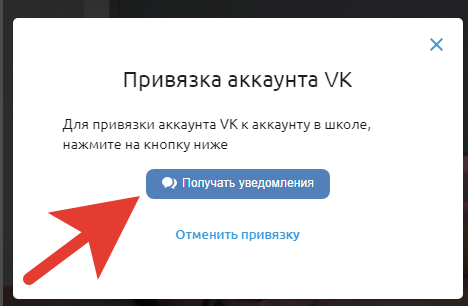
* Далее, появится новое окно, в котором нужно будет нажать кнопку **Получать уведомления**.
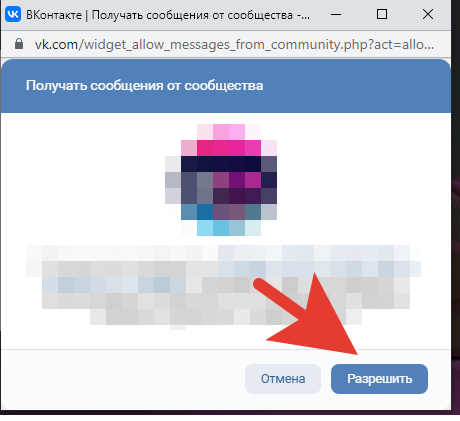
* Далее, появится новое окно, где нужно будет нажать кнопку **Разрешить**.
* Далее, в новом окне нужно будет нажать кнопку **Привязать**.
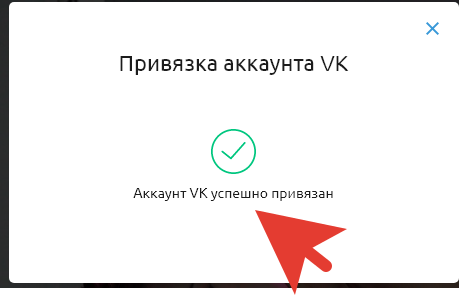
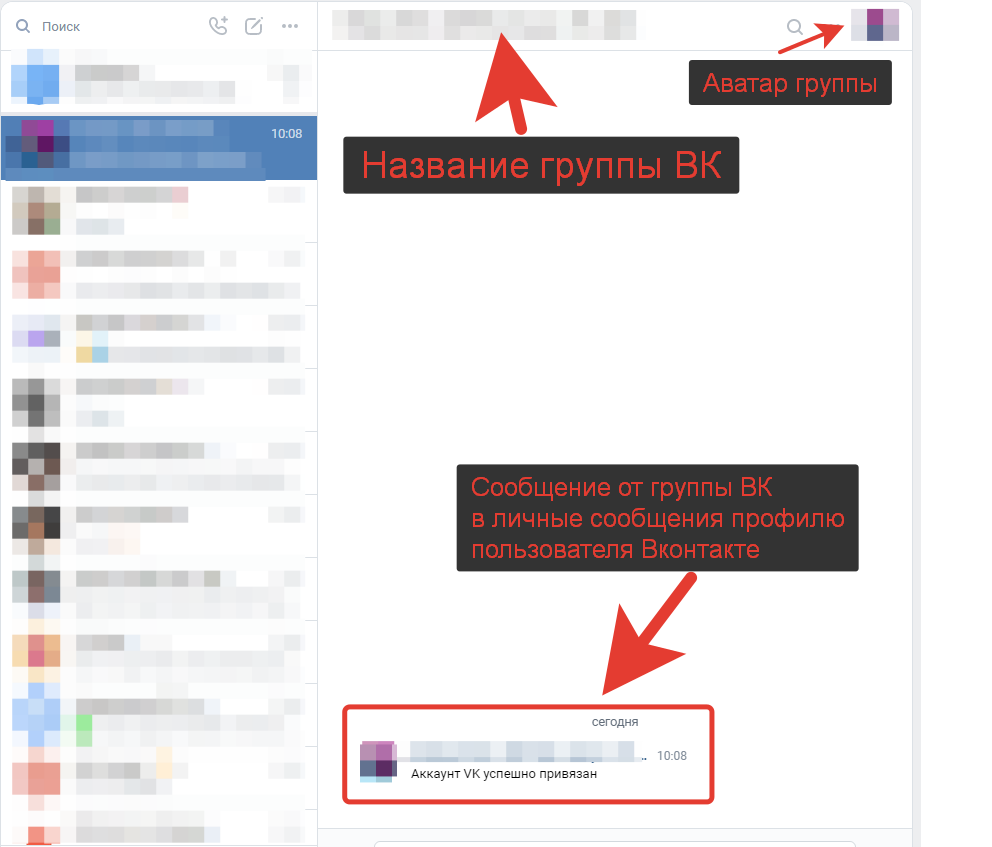
* Далее, появится новое окно подтверждения о том, что Аккаунт VK успешно привязан.
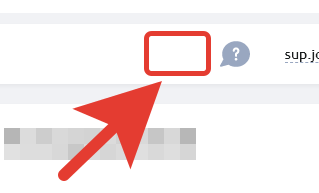
* Теперь, обновляем страницу в браузере кабинета школы, и иконка ВК должна исчезнуть с меню школы.
* Также, после успешной привязки аккаунта в школе, должно прийти уведомление об этом в личные сообщения ВКонтакте от группы ВК школы.
* И для Администраторов школы появится возможность увидеть аккаунт ВК у аккаунтов учеников школы, именно у тех, кто сделал привязку аккаунта ВК в кабинете школы.
Это можно увидеть в разделе редактирования аккаунта ученика школы.

* И по кнопке **Перейти**, можно будет перейти на аккаунт ВКонтакте данного ученика школы.

Это дает возможность увидеть аккаунт ученика в соц. сети ВКонтакте.
***
[Telegram](https://docs.emdesell.ru/nastroika-servisa/nastroiki/telegram.md) <--- [VK](https://docs.emdesell.ru/nastroika-servisa/nastroiki/vk-vkontakte.md) ---> [Соц. сети](https://docs.emdesell.ru/nastroika-servisa/nastroiki/soc.-seti)
***