# video khranilishe
Источник: https://docs.emdesell.ru/nastroika-servisa/video-khranilishe
***
[Бонусы](../../nastroika-servisa/bonusy) <--- [Видео хранилище](../../nastroika-servisa/video-khranilishe) ---> [Файлы](../../nastroika-servisa/faily)
***
# Видео хранилище
В этом разделе подготовили подробную инструкцию по разделу **Видео хранилище**.
Рассмотрены основные вопросы:
* Как загрузить видео файл для урока школы;
* Как создать папку для видео;
* Как настроить заставку для видео и изменить название;
* Как вставить загруженное видео в урок школы;
* Как оплатить тариф хранилища для видео;
* Как настроить автооплату за хранилище школы;
* Как рассчитать стоимость хранилища для видео файлов.
***
**ВАЖНО: после загрузки видео файлов в этот раздел будет включена защита видео в формате DRM-шифрования. Связи с этим скачать видео файлы из кабинета не будет возможным**.
***
## Раздел - Видео Хранилище
Переходим в раздел Видео хранилище и загружаем первое видео.
Формат оригинального видео для загрузки в школу должен быть **mp4**.
Все видео для уроков школы загружаются оригинальными в формате .mp4 с компьютера, ноутбука или с другого устройства или с облачного хранилища и жесткого диска.
Все видео должны быть подготовлены и собраны в одном месте, т.е. на одном устройстве, в одном формате, чтобы можно было удобно загрузить все видео по очереди в кабинет школы.
Переходим в кабинет школы в роли администратора.
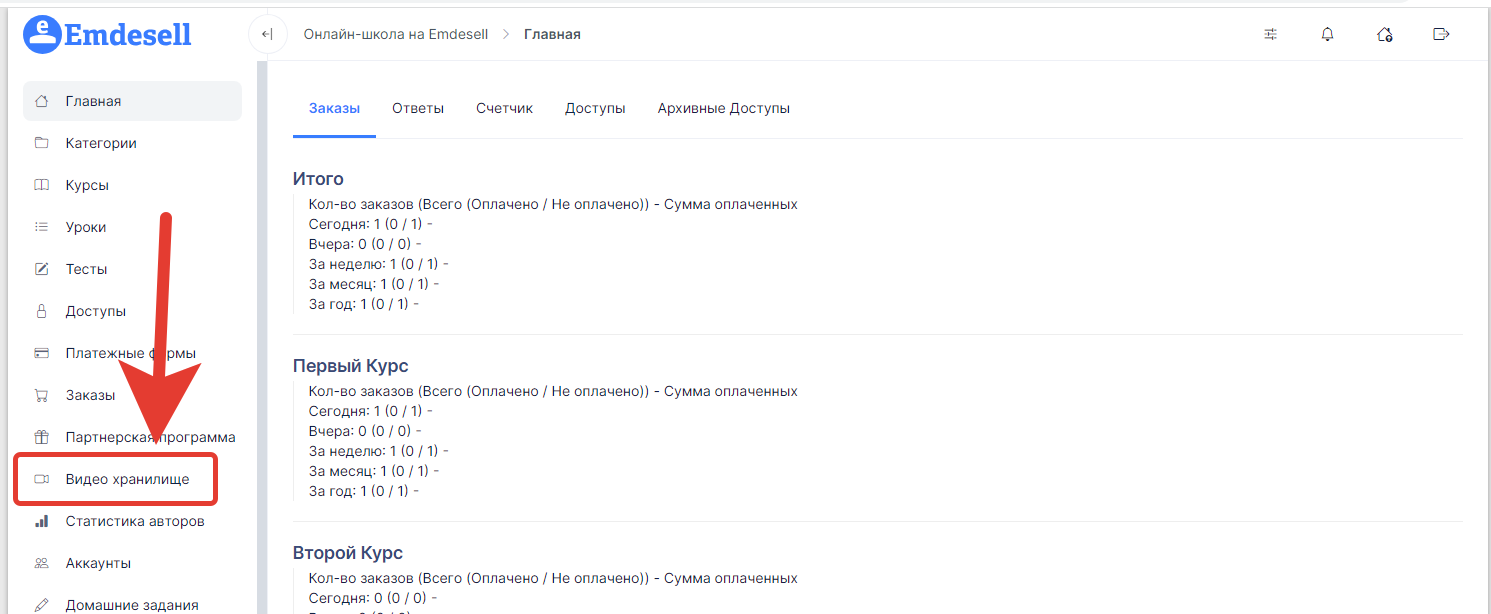
Далее, переходим в раздел - **Видео**, в меню слева.
Перешли во вкладку - **Видео**.
В данном разделе школы будут храниться все загруженные видео для уроков школы.
***
## Создаем папки в разделе
Далее, необходимо создать отдельную папку, для первого курса в школе.
Это делается для удобства, чтобы все видео находились в одной папке для определенного курса.
Создадим в данном примере папку - Курс 1.
Для этого введем в поле название папки - Курс 1 и нажмем кнопку - **Создать папку**.
Таким образом, появится новая папка - Курс 1, в данном разделе.
Если необходимо создать еще одну папку, которая будет находится внутри данной папки, то для этого нужно перейти двойным кликом в папку - Курс1 и создать таким же способом другую папку.
Допустим, в данном курсе будут модули, т.е. отдельные темы для уроков.
Создадим еще одну папку - Модуль 1 внутри папки - Курс 1.
Переходим внутрь папки Курс1 по нажатию (двойной клик левой кнопки мышки) на папку и создаем папку - Модуль 1.
Создали папку - Модуль 1 внутри папки - Курс 1.
Теперь, переходим в папку - Модуль 1, двойным кликом по ней.
И переходим к следующей настройке - загрузка видео файла в папку Модуль 1.
## Загружаем первое видео в школу
Далее, нажимаем кнопку - **Выбрать видео для загрузки**, чтобы загрузить первое видео в данную папку - Модуль 1.
В открывшемся окне - выбираем необходимое видео для загрузки в школу и нажимаем - **Открыть**, либо делаем двойной клик по файлу видео.
После этого - видео файл загрузится в данную папку школы.
Обратите внимание, что в столбце - **Размер**, будет статус - **Обработка**.
Это означает, что видео подготавливается (проходит кодирование и шифрование) для хранения в школе.
Если видео короткое (то есть небольшого размера) - то загрузка видео файла происходит быстро и кодирование видео тоже.
Если объем видео файла большой - то на обработку (кодирование) файла может потребоваться больше времени чем обычно.
Далее, необходимо нажать обновить на вкладке браузера или сочетанием клавиш Ctrl+F5, чтобы обновилась данная страница в браузере устройства и отобразился размер видео в столбце - **Размер**.
***
### Субтитры
После загрузки видео школа автоматически заказывает для него субтитры на языке раздела студента. Распознавание речи занимает некоторое время. Когда субтитры готовы, в плеере появляется кнопка субтитров, и ученик может их включить.
## Редактирование названия видео и заставки
Далее, сделаем редактирование загруженного видео, а именно, изменим название видео и установим картинку для заставки видео.
В том же разделе, в той же папке, где загружено видео, нажимаем на кнопку - **карандашик**, для редактирования названия видео.
Далее, появляется возможность отредактировать название видео - поле для редактирования текста названия.
Введем новый текст для названия видео.
Теперь необходимо загрузить картинку для заставки видео.
Для этого нужно нажать на **кнопку загрузки** картинки, которая находится слева от названия.
После нажатия по кнопке загрузки картинки (формат jpg или png) слева от названия видео, появляется новое окно для загрузки картинки.
Выбираем необходимую картинку на устройстве и нажимаем - Открыть, для загрузки данной картинки, или делаем двойной клик левой кнопки мышки по картинке.
Таким образом, сделали заставку для видео.
Картинку подбираем формата 1920 на 1080 или 1280 на 720 - это рекомендованные размеры для заставки на видео.
Нажимаем кнопку - **Галочка**, которая находится справа от названия видео и тем самым - сохраняем изменения.
Таким образом, загрузили первый видео файл в раздел - Видео хранилище.
***
## Удаление или перемещение видео
Также, загруженный видео файл можно удалить или переместить.
**Удалить** видео можно по кнопке - **Корзина**.
**Переместить** видео в другую папку, например, в корневую папку - Курс 1, можно по синей кнопке - **со стрелочками**.
После нажатия по кнопке для перемещения видео, появится новое окно, где можно будет выбрать другую папку, куда необходимо переместить видео.
Для этого достаточно будет один раз нажать на папку.
***
## Размещаем видео в уроке
Для того чтобы разместить данное загруженное видео в урок школы, переходим в раздел - **Уроки**, в меню слева.
Далее, переходим в список уроков необходимого курса по кнопке - **Глазик** (если уроки уже созданы в курсе) или создаем новый урок по кнопке - **Создать новый урок**.
В данном примере создадим новый урок для Курса 1.
Нажимаем кнопку - **Создать новый урок**.
Вводим название урока.
И в панели - **Содержимое урока**, нажимаем на кнопку - **Видео хранилище**.
После этого появляется новое окно для вставки, где необходимо выбрать нужную папку и видео для размещения в данном уроке.
Нажимаем на папку - Курс 1, с помощью нажатия левой кнопки мышки.
Далее, нажимаем на папку - Модуль 1, также, при помощи нажатия кнопки левой мышки.
Теперь, нужно нажать на файл видео 1 - Урок 1, также, при помощи нажатия левой кнопки мышки.
Таким образом, видео вставится в Содержимое урока.
Оно будет отображаться в виде блока плеера, в редакторе содержимого урока.
Далее, присваиваем урок - Курсу 2 и нажимаем - **Создать урок**.
Таким образом, создали новый урок в школе и вставили в него видео.
***
## Проверяем урок в школе
Чтобы посмотреть отображение данного урока в школе, переходим по кнопке - **Посмотреть урок** в верхнем меню административной панели школы в редактировании урока.
После перехода по кнопке - Посмотреть урок, будет произведен переход в кабинет школы ученика, где можно будет проверить отображение видео в плеере урока.
По кнопке - Play в плеере - производим запуск и воспроизведение видео в уроке.
Через меню настроек плеера - можно управлять скоростью воспроизведения видео, качеством видео и звуком.
Также, есть возможность развернуть видео на полный экран устройства, либо производить просмотр видео в отдельном окне.
***
## Оплата тарифа для хранилища
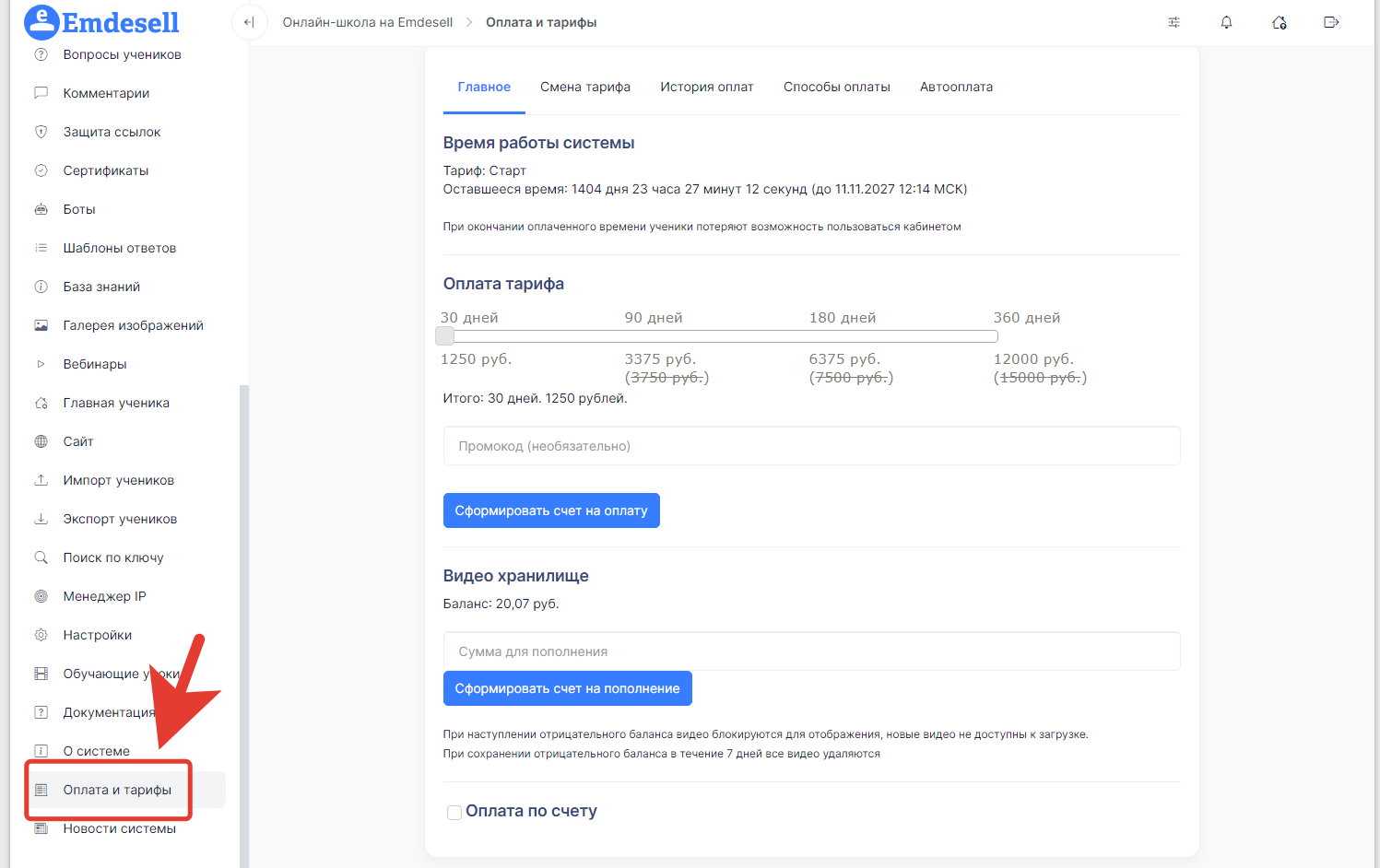
Чтобы оплатить тариф хранилища - необходимо перейти в раздел школы - **Оплата и Тарифы**.
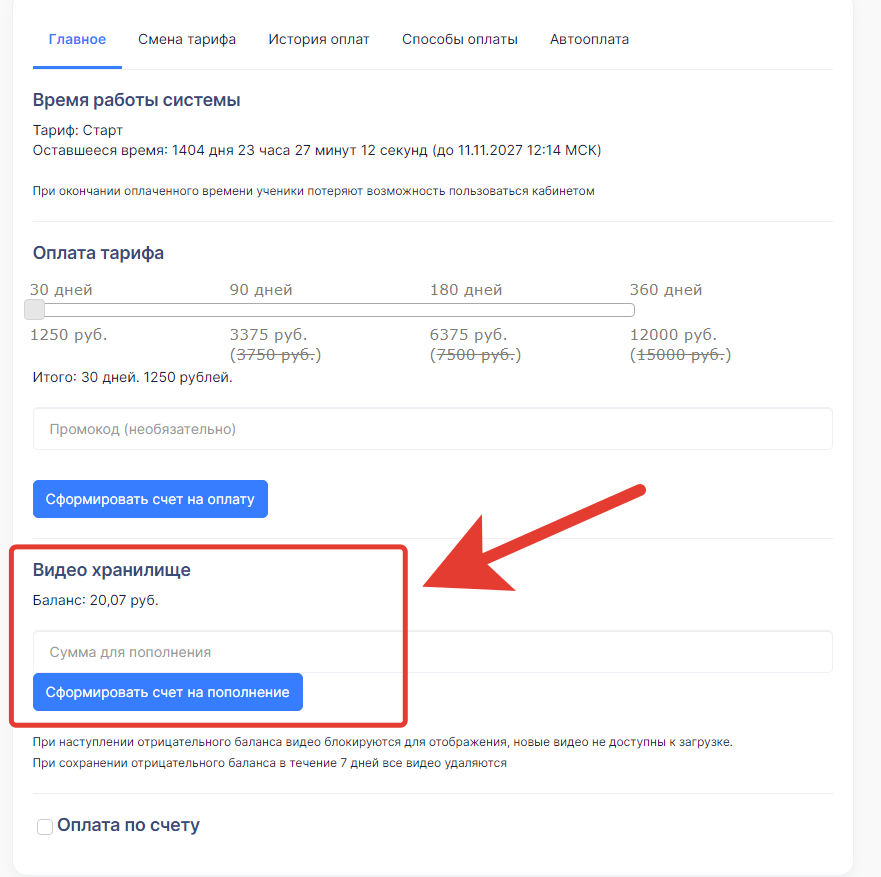
Далее, спуститься к разделу - **Видео хранилище.**
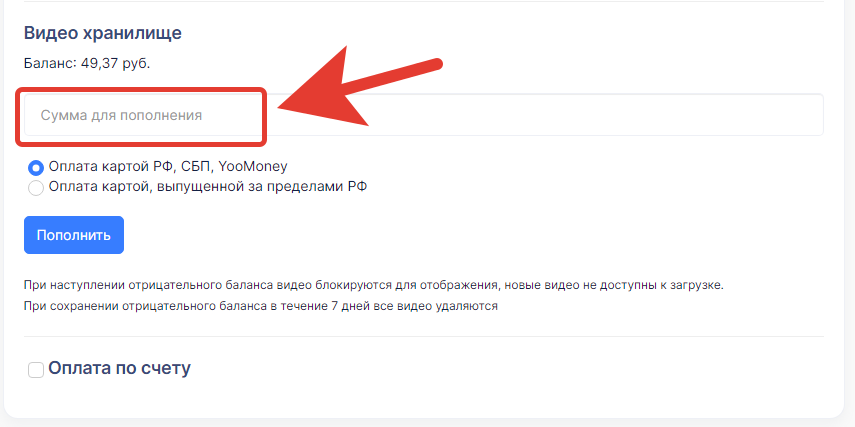
В поле ввода - Сумма для списания - ввести цифры для пополнения баланса, это будет являться суммой в рублях для оплаты баланса хранилища школы.
Введем для примера сумму 100 руб.
И далее, нужно нажать кнопку - Пополнить, если оплату произодить из РФ.
Для оплаты не из РФ, нужно выбрать другой способ оплаты - Оплата картой, выпущенной за пределами РФ и нажать - Пополнить.
Также, есть возможность произвести оплату как юридическое лицо по выставленному счету.
Для этого нужно поставить галочку - **Оплата по счету**.
Заполнить реквизиты компании в полях ввода и нажать - **Сохранить**.
После этого появится новая кнопка - **Сформировать счет на пополнение**.
При нажатии по которой, сформируется платежное поручение для оплаты как юр.лицо.
После оплаты по счету, как юр. лицо, необходимо обязательно написать в [Службу Поддержки](https://telegram.me/emdesellhelp\_bot) свое обращение - указать адрес сайта кабинета школы и приложить подтвержденное платежное поручение от банка, чтобы произошла активация пополения баланса хранилища. Это только для тех, кто производит оплату по счету как юр. лицо.
#### **Важно!**
При наступлении отрицательного баланса хранилища - все видео блокируются для отображения в кабинете школы (т.е. воспроизведение будет недоступно) и новые видео нельзя будет загрузить в школу.
При сохранении отрицательного баланса в течение 7 дней - все видео удаляются из школы, без возможности сохранения.
Поэтому рекомендуем использовать функцию **Автооплаты,** чтобы баланс всегда пополнялся при заданных параметрах функции, и видео не смогло удалиться при отрицательном балансе.
***
## Автооплата Видео хранилища
При помощи данной функции - будет производиться автоматическая оплата тарифа или баланса хранилища школы при наступлении заданных условий настройки функции.
#### Важно!
Чтобы данная функция работала корректно, нужно произвести хотя бы одну оплату за тариф или за баланс хранилища в кабинете школы и сохранить способ оплаты.
В таком случае, функцию автооплаты можно будет включить, и она будет работать.
Чтобы включить функцию, необходимо перейти в раздел - Видео хранилище, вкладка - Автооплата.
Обратите внимание, что в данном примере - функция работать не будет, т.к. нет сохраненных способов для оплаты.
Пополним баланс хранилища и сохраним способ оплаты.
Теперь, функция работать будет, и не будет такого уведомления.
Чтобы включить функцию Автооплаты, нужно задать условия - выполнять пополнение при балансе не ниже - определенной суммы, и указать сумму пополнения. Затем, нажать кнопку - Включить.
Таким образом, будет производиться автоматическое пополнение баланса при заданных условиях, и если, на карте будет необходимая сумма для пополнения баланса.
***
## Расчет стоимости хранилища
Как можно рассчитать стоимость хранилища для видео файлов.
Расчет складывается из трех показателей:
* **CDN** - это трафик, объем просмотров видео в уроке школы. Стоимость рассчитывается - 2,2 руб. за 1 ГБ. Общая стоимость зависит от кол-ва пользователей, которые будут просматривать уроки в школе, и общее кол-во раз - которое будут смотреть пользователи в школе.
Общая стоимость по данному показателю - списывается по факту произведенного просмотра /просмотров видео в школе.
* **Хранение видео** - Стоимость рассчитывается 2,2 руб. за 1 ГБ. Данная стоимость распределяется равными долями на кол-во дней в месяце.
Пример, общий объем всех видео файлов, которые будут загружены в школу - 6 ГБ.
Тогда сделаем предварительный расчет:
6 \* 2,2 = 13,2 рубля в 1 месяц (30 дней) за общий объем всех видео - 6 ГБ.
Теперь, сделаем расчет на каждый день в месяце, берем за месяц - 30 дней:
13,2 / 30 = 0,44 рубля в день, **будет списываться ежедневно**, после загрузки данный видео файлов в раздел Видео хранилище.
Это и означает, что общая стоимость за объем хранения всех видео файлов в школе будет списываться каждый день равными долями за 30 дней.
* **Кодирование** - т.е. обработка и подготовка видео в разных форматах качества для отображения в уроке школы. Т.е., допустим, видео файл формата mp4 был загружен в качестве HD в школу, таким образом, данное видео будет обработано и подготовлено в 4-х качествах, для выбора ученика при воспроизведении видео в плеере школы - 360р, 480р, 720р и 1080р (HD).
Стоимость рассчитывается 1,1 рубль за минуту видео.
Например, в школу необходимо будет загрузить видео объемом 6 ГБ и длительностью 56 минут.
Делаем расчет по данному показателю: 56 \* 1,1 = 61,6 рубль за видео длительностью 56 минут.
**Важно: Данная стоимость будет списываться сразу после полной обработки и подготовки видео в школе. Т.е. по факту кодирования и загрузки видео в раздел Видео хранилище.**
Можно посчитать сразу в сумме эти два параметра (Кодирование и Хранение) из примера:
13,2 (в месяц)+ 61,6 = 74,8 рубля будет общая стоимость за видео объемом 6 ГБ и длительностью 56 минут.
Как видно из примеров выше - второй (Хранение) и третий (Кодирование) показатели можно рассчитать заранее, перед загрузкой видео в школу. Тем самым подготовить баланс хранилище заранее перед загрузкой - т.е. [оплатить](https://docs.emdesell.ru/nastroika-servisa/video-khranilishe.md#oplata-tarifa-dlya-khranilisha.) необходимую сумму для баланса хранилища в школе.
А первый показатель (CDN), для точного расчета, уже будет понятно по факту в школе в зависимости от кол-ва просмотров и загрузки (воспроизведения) видео пользователем в школе. Другими словами, какое кол-во пользователей и какое кол-во раз будут просматривать данное видео в школе. От этого складывается общая стоимость по CDN.
После полной загрузки видео в школу, произойдет полный расчет видео хранилища.
Какая вышла общая стоимость - можно посмотреть в разделе - Видео хранилище, вкладка - **Потребление**.
***
## Настройки
Есть еще одна вкладка в разделе Видео хранилище - вкладка **Настройки**.
При помощи данной вкладки можно включить функцию отображения водяного знака во всех видео школы.
При включении, во всех видео, которые загружены в школу, будут появляться водяные знаки в хаотичном месте на видео во время просмотра видео в уроке.
И это будет отображение Логина ученика, т.е. почты ученика (по которой проходил регистрацию в школе), который смотрит видео в уроке своего кабинета школы.
Водяной знак будет появляться и исчезать в разных местах при просмотре видео в уроке.
***
## Видео инструкция - Как добавить видео в урок
https://kinescope.io/bHkT4YVPwjTeGnrVqC9p1B
Текстовая версия видео
Как загрузить видео в видеохранилище и вставить его в урок, а также как копировать урок, отключать в копии домашнее задание и отмечать уроки завершенными. Результат: видео воспроизводится у ученика прямо в уроке.
#### Копирование урока
1. `0:07` Откройте раздел **Уроки** и создайте копию нужного урока.
2. `0:17` Введите название копии, например «Урок 2», содержимое оставьте без изменений и нажмите **Создать урок**.
3. `0:17` Вернитесь в курс и обновите страницу. В колонке **Задание** значок показывает статус домашнего задания: галочка означает, что домашнее задание одобрено, карандаш — что оно не одобрено.
4. `0:42` Чтобы создать урок без домашнего задания, в копии снимите галочку **Домашнее задание**, назовите урок, например, «Урок 4», и нажмите **Создать урок**.
5. `0:52` Обновите страницу курса. Напротив урока без домашнего задания в колонке **Задание** стоит прочерк.
#### Статус урока у ученика
6. `1:11` Ученик может отметить урок как завершенный: нажмите значок **Отметить как завершенный (для себя)** в правом верхнем углу урока.
7. `1:17` После этого появляется сообщение «Урок отмечен как завершенный», а в курсе напротив урока отображается галочка «Завершено».
8. `1:29` Администратор может перейти к редактированию урока кнопкой с карандашом в правом верхнем углу урока.
#### Загрузка видео в видеохранилище
9. `1:42` Откройте раздел **Видео хранилище**. Видеохранилище тарифицируется отдельно. Для тестирования на баланс сразу начисляется 50 руб.
10. `1:51` Баланс хранилища и стоимость услуг отображаются на вкладке **Потребление**.
11. `1:56` На вкладке **Хранилище** нажмите **Выбрать видео для загрузки** и выберите видеофайл. После загрузки файл получает статус **Обработка**.
12. `2:06` Во время обработки видео конвертируется в несколько форматов разрешения, например 480, 720 и 1080 — в зависимости от качества исходной записи.
13. `2:23` При просмотре качество подстраивается под скорость интернета ученика: при слабом соединении воспроизводится видео меньшего разрешения, при хорошем — большего. Так видео не тормозит.
14. `2:48` Обновите страницу браузера, чтобы увидеть, что файл обработан.
15. `3:02` Чтобы поменять заставку, нажмите на видео, чтобы открыть его превью. По умолчанию заставка выбирается автоматически.
16. `3:07` Нажмите кнопку редактирования (значок карандаша) в строке видео и загрузите изображение заставки. Размер заставки — 1280×720.
#### Вставка видео в урок
17. `3:44` Откройте урок в разделе **Уроки**. В редакторе содержимого урока нажмите кнопку **Видео хранилище**.
18. `3:52` В окне **Видео хранилище** выберите загруженный файл. Он сразу добавляется в содержимое урока. В редакторе видео отображается без предпросмотра.
19. `4:05` Нажмите **Сохранить изменения**, затем **Посмотреть урок**. Видео открывается и воспроизводится у ученика прямо в уроке.
#### Потребление и баланс
20. `3:29` Стоимость кодирования, хранения и CDN-трансляции отображается на вкладке **Потребление**. Хранение и CDN-трансляция тарифицируются на следующий день. CDN — это трафик, который расходуется, когда ученик смотрит видео.
21. `4:22` Пока видео не использовалось, данных о потреблении на вкладке **Потребление** нет.
22. `4:29` Пополнение хранилища выполняется отдельно, в разделе оплаты и тарифов. Следите за балансом, чтобы видео не пропало: при отрицательном балансе видео перестает отображаться, новые видео нельзя загрузить, а если отрицательный баланс сохраняется 7 дней, все видео удаляются.
#### Папки и порядок уроков
23. `5:03` Чтобы упорядочить видео, в разделе **Видео хранилище** введите название папки, например «Курс 1», и нажмите **Создать папку**.
24. `5:03` Перетащите видеофайл в папку.
25. `5:20` При добавлении видео в урок откройте эту папку в окне **Видео хранилище** и выберите файл внутри нее.
26. `5:37` Чтобы изменить порядок уроков, захватите урок мышью и перетащите его на нужное место (drag and drop).
***
[Бонусы](../../nastroika-servisa/bonusy) <--- [Видео хранилище](../../nastroika-servisa/video-khranilishe) ---> [Файлы](../../nastroika-servisa/faily)
***